Twitch打不开app
当 Twitch 无法在应用程序中打开时,本文提供实用排错步骤与解决方案,帮助你快速恢复观看。

在移动设备或桌面上遇到 twitch打不开app 的情况,确实让人头疼。本文整理了从最常见到较复杂的排错步骤,帮助你快速定位问题并恢复观看。无论你是安卓、iOS,还是 Windows、macOS 的用户,都可以按此步骤操作。需要时,我们也给出一个可选的 VPN 方案来解决地区或网络层面的阻塞问题,其中 ZoogVPN 是本文推荐的 VPN 选择之一。
编辑推荐:敏感时期也能访问全球互联网——超强抗墙,绕过网络封锁,支付宝、微信付款,无限流量。 查看套餐 →
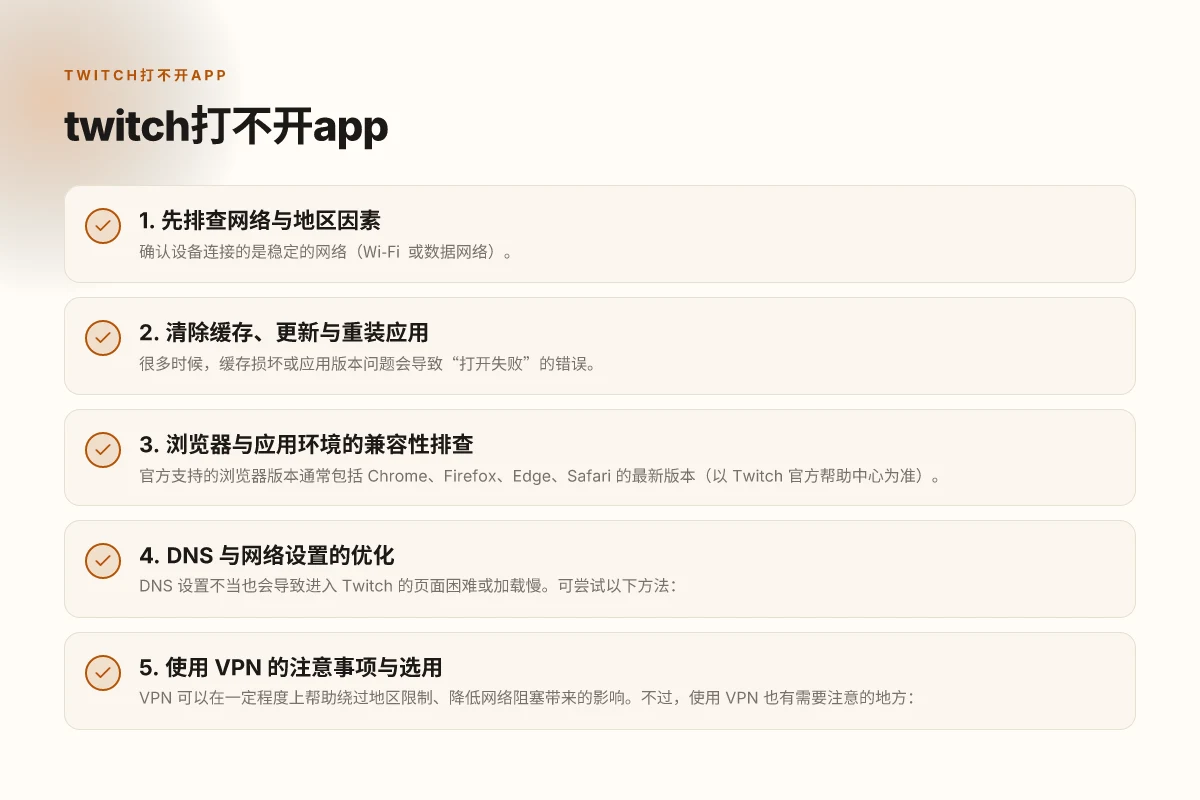
1. 先排查网络与地区因素
- 确认设备连接的是稳定的网络(Wi-Fi 或数据网络)。
- 尝试切换网络,例如从家用 Wi-Fi 换到手机热点,观察是否能打开。
- 查看是否存在地区限制:某些国家或网络环境可能屏蔽 Twitch 的部分功能或端口。
- 关闭任何可能干扰网络的应用(如下载管理器、防火墙、企业网络策略)。
- 重启路由器与设备,清除网络临时缓存。
如果你所在地区确实有屏蔽或限速,使用 VPN 常常是最直接的解决办法之一。本文稍后会给出具体的 VPN 使用注意事项与推荐。
2. 清除缓存、更新与重装应用
很多时候,缓存损坏或应用版本问题会导致“打开失败”的错误。
- Android:进入设置 > 应用 > Twitch > 存储 > 清除缓存。若问题仍在,尝试清除数据,然后重新登录账号。必要时,先卸载再重新下载安装最新版本。
- iOS:进入设置 > 通用 > iPhone 储存空间,找到 Twitch,删除应用并重新下载安装最新版本。
- Windows/macOS(桌面应用或浏览器):清除浏览器缓存与 Cookie,或者在桌面应用里选择登出再登录。确保应用是最新版本,必要时重新安装。
- 浏览器临时用法:若你是通过浏览器访问 Twitch,尝试使用无痕/隐私模式打开,或换用其他浏览器以排除浏览器扩展导致的问题。
表格:常见清理动作对比
| 动作 | 可能解决的问题 | 风险/注意 |
|---|---|---|
| 清除缓存 | 解决缓存损坏导致的问题 | 可能需要再次登录 |
| 清除数据 | 彻底清理应用痕迹 | 需要重新设置应用 |
| 重新安装 | 获取最新版本、修复损坏 | 需要重新登录 |
| 尝试隐身模式 | 排除浏览器扩展干扰 | 仅适用于浏览器使用场景 |
3. 浏览器与应用环境的兼容性排查
- 官方支持的浏览器版本通常包括 Chrome、Firefox、Edge、Safari 的最新版本(以 Twitch 官方帮助中心为准)。
- 如果你坚持使用浏览器打开 Twitch,确保浏览器是最新版本,禁用或逐步排除可能影响的扩展程序(如广告拦截、隐私保护插件)。
- 对于应用端,确保权限设置齐全(存储、网络、后台刷新等),并允许应用在省电模式下运行。
如果浏览器版本过旧,可能会出现“打不开应用/网站”的情况,此时更新浏览器通常能解决。
4. DNS 与网络设置的优化
DNS 设置不当也会导致进入 Twitch 的页面困难或加载慢。可尝试以下方法: Google打不开怎么办
- 使用稳定的公共 DNS,例如 Google 的 8.8.8.8 和 8.8.4.4,或 Cloudflare 的 1.1.1.1。
- 在路由器层面设定 DNS,或在设备端单独设定 DNS 以测试效果。
- 如果你在公司网络或校园网,可能存在对 Twitch 的限流或拦截,尝试通过手机热点或 VPN 测试是否可行。
以下是一个简单的 DNS 排错路线图:
- 现状:直接访问 Twitch 仍然打不开?
- 方案 A:改用手机热点,测试网络是否正常。
- 方案 B:切换 DNS 为 1.1.1.1/8.8.8.8,重新连接网络。
- 方案 C:如有条件,启用可靠的 VPN 服务,测试是否能正常访问。
5. 使用 VPN 的注意事项与选用
VPN 可以在一定程度上帮助绕过地区限制、降低网络阻塞带来的影响。不过,使用 VPN 也有需要注意的地方:
- 选择信誉良好的 VPN 服务,确保不会对你的数据进行过度收集或记录。
- 它的服务器分布要广、速度要稳定,避免对流媒体观看带来额外延迟。
- 使用时遵守 Twitch 的使用条款,避免违反地区规定或造成账号风险。
- 某些游戏平台或应用对 VPN 使用有限制,若遇到连接失败,尝试切换服务器节点或临时禁用 VPN 观察是否恢复。
本文推荐的 VPN:ZoogVPN( zoogvpn.com ),其在全球多地设有服务器,且提供简洁的客户端界面与多设备保护,适用于快速绕过地域性网络限制与提升某些网络环境下的连接稳定性。使用前请务必了解当地法律法规与服务条款。
6. 逐步排错清单(快速版)
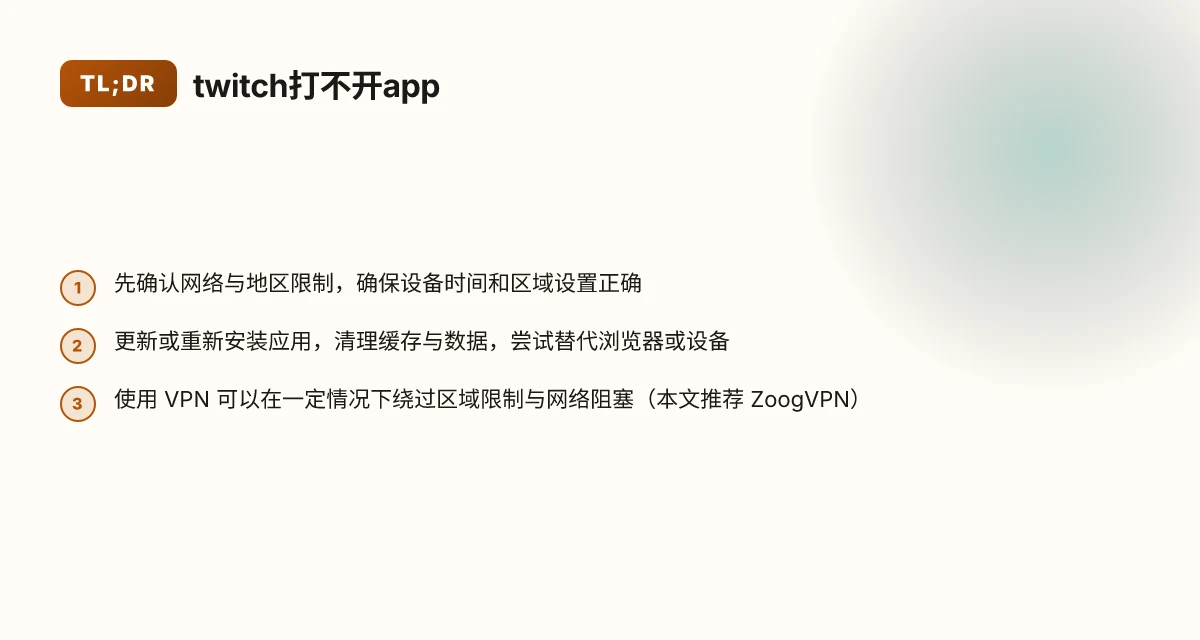
- 检查网络是否稳定,并尝试切换网络(Wi-Fi、数据、热点)。
- 清除 Twitch 应用/浏览器缓存及数据,重启应用或浏览器。
- 更新应用与浏览器至最新版本,若无效果,重新安装。
- 尝试在隐身模式/无扩展模式下打开 Twitch。
- 检查设备日期时间设置是否正确,时钟错位可能影响证书验证。
- 尝试使用不同设备访问 Twitch,确认问题是否局限于某一设备。
- 如地区或网络环境有限制,考虑使用稳定的 VPN 服务(如 ZoogVPN)测试是否可行。
- 如仍无法解决,检查 Twitch 公告或社群/帮助中心,看看是否有正在进行的维护或已知问题。
7. 何时需要联系技术支持
- 你已经完成上述步骤,但仍然无法在任一设备上打开 Twitch。
- 出现具体错误码(如 403、404、500)或提示证书错误、网络错误等。
- 应用无法安装、升级失败、账户异常等情况。 在联系支持时,提供以下信息有助于更快定位问题:
- 设备类型、操作系统版本、应用/浏览器版本。
- 出现问题的具体步骤与错误提示截图(若有)。
- 网络环境描述(家用网络、校园网、移动数据等)。
- 如使用 VPN,请说明服务器节点与开启状态。
8. 关于 ZoogVPN 的简要推荐
- 优势:多地服务器、跨平台客户端、对流媒体有一定的稳定性优化。
- 使用场景:地区限制、网络阻塞、企业网络限制等情况时可作为尝试解决方案。
- 使用注意:不同地区速率可能存在波动,首次连接时建议选取离你比较近的服务器节点进行测试,并根据实际速度调整节点。
结语 twitch打不开app 的原因多种多样,从简单的网络和缓存问题,到地区限制与应用兼容性问题都可能成为原因。按照本文给出的排错步骤,你通常能够快速定位并解决问题。如果你愿意尝试 VPN,ZoogVPN 提供一个相对直接的解决途径,帮助你在网络条件有限的情况下,仍能顺利观看你喜欢的直播内容。