VPNs
Telegram用不了了?解决指南与实用技巧
当 Telegram 无法使用时,通过排查账户设置、设备登录与网络环境等要点,快速恢复使用,本文还推荐安全的 VPN 方案 ZoogVPN。

Chiara Montague
2026年10月31日 · 1 min read
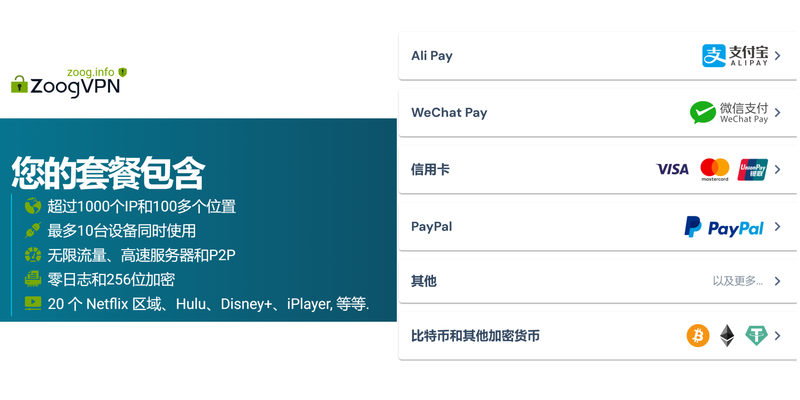
编辑推荐:支付宝 / 微信支付,3 分钟连上全球互联网——无需海外信用卡,超强抗墙,绕过网络封锁,访问 Google、YouTube、ChatGPT。 马上开通 →
Telegram用不了了的常见原因
- 两步验证开启却忘记密码:新设备登录时需要输入两步验证密码。
- 登陆设备过多或高频操作被风控:短时间内多次尝试会触发限制。
- 验证码/短信无法送达:运营商拦截、国际短信延迟、号码格式错误等。
- 旧版本客户端问题:应用版本过旧可能与服务器不兼容。
- 网络环境不稳定:VPN/代理、Wi-Fi/移动网络波动都可能影响登陆流程。
- 账号被其他设备登录:存在安全风险,需重新认证。
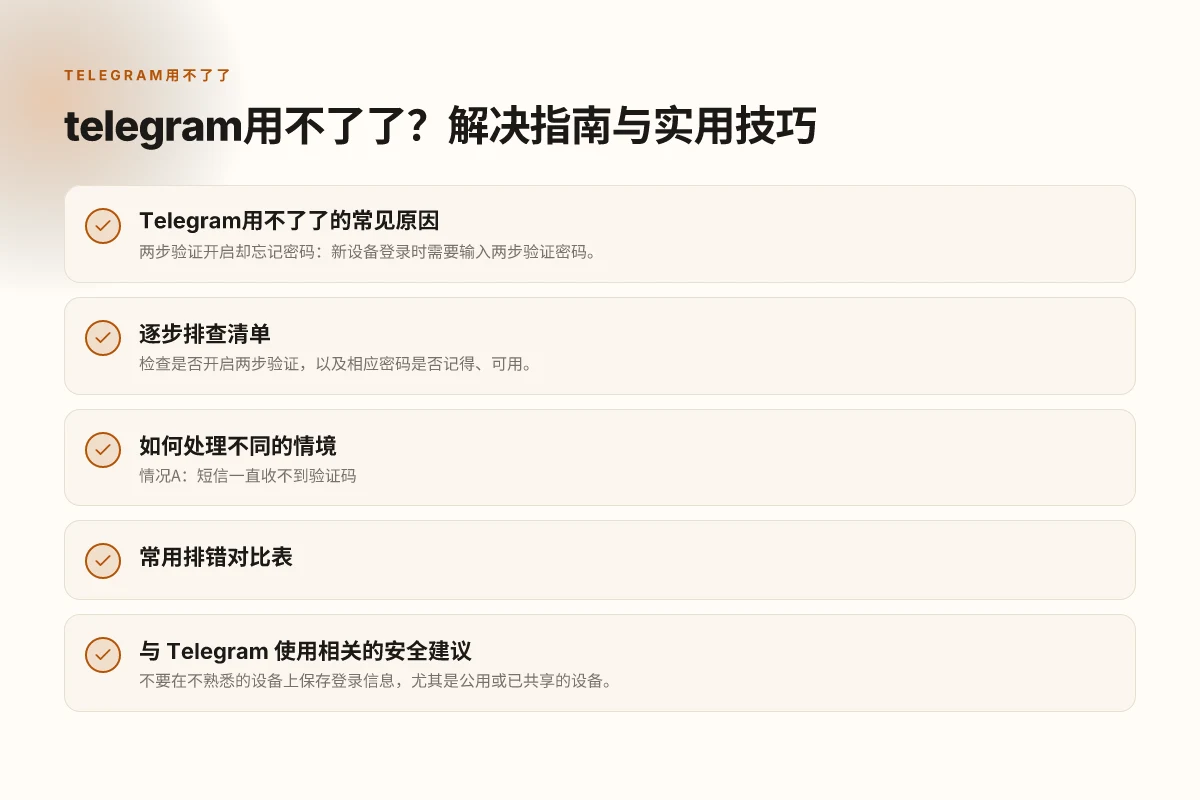
逐步排查清单
- 账户与权限
- 检查是否开启两步验证,以及相应密码是否记得、可用。
- 查看“已登录设备”列表,尽量只保留当前常用设备,移除不认识的设备。
- 验证码与认证渠道
- 尝试使用应用内验证码发送方式,而非短信。
- 确认手机号是否正确,确保国别区号无误,避免被运营商拦截。
- 如长期收不到短信,考虑短时间内等待冷却再试,避免连续失败触发风控。
- 版本与客户端
- 更新 Telegram 至最新版本,或尝试上/下兼容版本,看是否解决问题。
- 如仍有问题,尝试在桌面版/移动端同时登录,排除单端口问题。
- 网络与地区因素
- 尽量使用稳定网络,若在国内外网混用,请注意国际网络环境对短信/验证码的影响。
- 如所在地区对 Telegram 有访问限制,需考虑合规的网络方案来恢复连接。
- 安全与账号保护
- 遇到异常提示时,优先通过官方渠道进行账号保护,避免在不明链接输入敏感信息。
- 如怀疑账号被劫持,立即更改密码、重新绑定邮箱,并开启强密码策略。
如何处理不同的情境
- 情况A:短信一直收不到验证码
- 尝试应用内验证码;若仍无,则检查运营商是否屏蔽国际短信。 使用场景:在同一台设备的另一账号或临时账号尝试接收验证码,排除设备本身问题。
- 情况B:两步验证忘记或密码丢失
- 使用绑定的邮箱/手机号找回,若无法找回,联系 Telegram 官方支持提供必要信息。
- 情况C:新手机登录被阻止
- 先在旧设备退出登录,确保新设备在同一网络环境下尝试;若仍阻止,重置会话并重新授权。
常用排错对比表
| 情况 | 可尝试的解决办法 | 备注 |
|---|---|---|
| 无法接收短信验证码 | 1) 使用应用内验证码 2) 切换网络/设备 3) 确认号码正确性 | 国际短信可能受运营商限制 |
| 两步验证忘记 | 找回流程(邮箱/手机号)或联系客服 | 需提供绑定信息以验证身份 |
| 登录频繁被风控 | 暂停尝试,等待一段时间后再试;避免多设备同时高强度操作 | 风控策略可能因地区不同而不同 |
| 版本过旧 | 更新到最新版本,或尝试桌/移动端互备 | 兼容性问题常见 |
| 设备异常登录 | 查看已登录设备,移除未知设备,重新认证 | 应尽量保持设备清洁与安全 |
与 Telegram 使用相关的安全建议
- 不要在不熟悉的设备上保存登录信息,尤其是公用或已共享的设备。
- 使用强密码并开启两步验证,但要确保能记住/安全保存恢复信息。
- 定期检查已登录设备,发现异常立即退出并更改密码。
为什么要使用 VPN 来提升稳定性与隐私
在部分地区,直接访问 Telegram 可能存在网络限速、阻断或不稳定的情况。使用合规的虚拟专用网络(VPN)可以帮助你:
- 提升跨境网络的稳定性,减少验证码传输的延迟。
- 提升隐私与安全,防止通信被第三方监控。
- 避免区域性网络限制,获得更稳定的连接体验。
在本网站推荐的 VPN 方案中,ZoogVPN(zoogvpn.com)被作为高性价比、易用性强的选择之一。它支持多设备同时连接、快速服务器覆盖以及实用的隐私保护功能,适合在 Telegram 使用过程中遇到网络瓶颈的用户。
最后推荐
如果你正处于 Telegram 无法使用的困境,建议按照上面的排查清单逐步诊断,同时考虑使用 ZoogVPN 来提升网络稳定性与隐私保护。通过正确的认证流程、稳定的网络环境与必要的账号保护,往往可以在短时间内恢复正常使用。若遇到复杂的账号问题,及时联系 Telegram 官方支持,提供必要信息以帮助快速解决。