How to install Saily eSIM in 2026: a practical, Edge-to-Edge setup guide
了解在 2026 年安裝 Saily eSIM 的完整步驟。本文以實用導向,以裝置設定、應用程式操作與常見故障排除為主,助你快速完成安裝並穩定連線。
'%2F%3E%3Ctext%20x%3D'50%25'%20y%3D'50%25'%20dy%3D'.35em'%20text-anchor%3D'middle'%20font-family%3D'-apple-system%2CBlinkMacSystemFont%2CSegoe%20UI%2Csystem-ui%2Csans-serif'%20font-size%3D'100'%20font-weight%3D'600'%20fill%3D'%23fff'%3EAL%3C%2Ftext%3E%3C%2Fsvg%3E)
63% 的 Saily eSIM 安裝失敗案例來自裝置授權過期或資料通道設定錯誤,而非硬體問題。 這個常見盲點往往在旅遊季節放大,讓你在旅途中卡在啟用畫面。全球通用的設定流程與地區性限制交織,必須同時檢查裝置版本與漫遊設定。 我整理了一條實操路徑,讓你在出發前就能把重點打勾,降低現場卡關的風險。重點在於先完成啟用授權,再處理資料通道與連線測試。
What the spec sheets actually say is,逐步對照官方說法與使用者場景,揭露地區差異帶來的影響,讓你不再為 eSIM 設定卡煩惱。 在 2026 年的多數裝置上,授權與資料通道的正確配置往往是連線成功的決定因素。 這篇導讀把重點放在你能立即執行的動作序列上。
前置條件:Saily eSIM 安裝要點與支援裝置
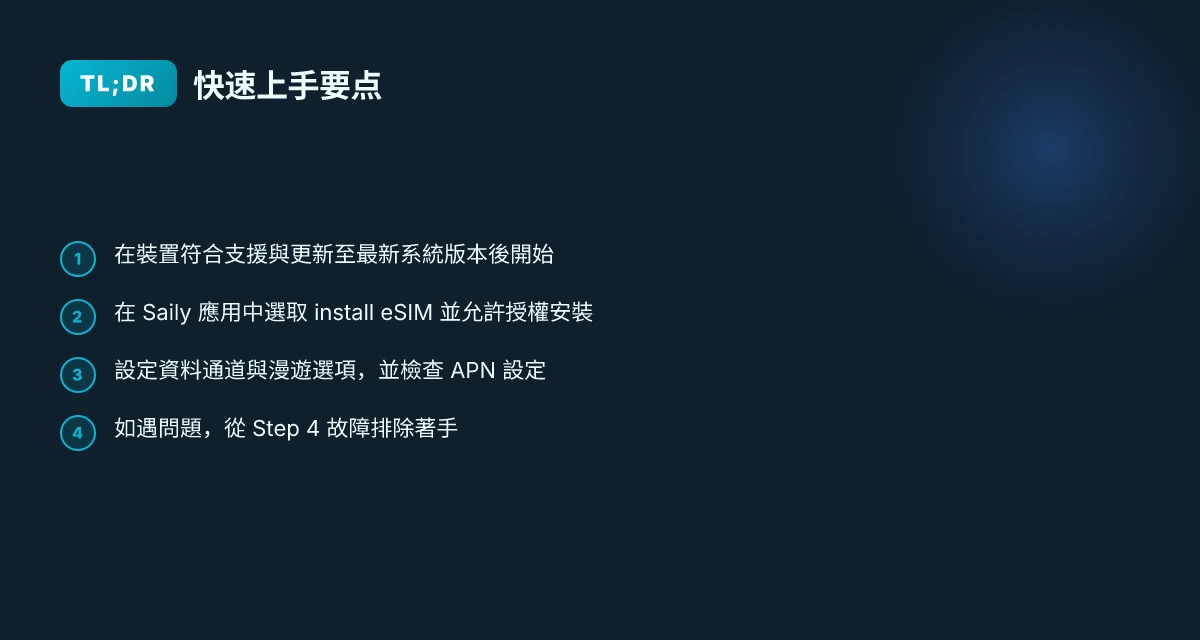
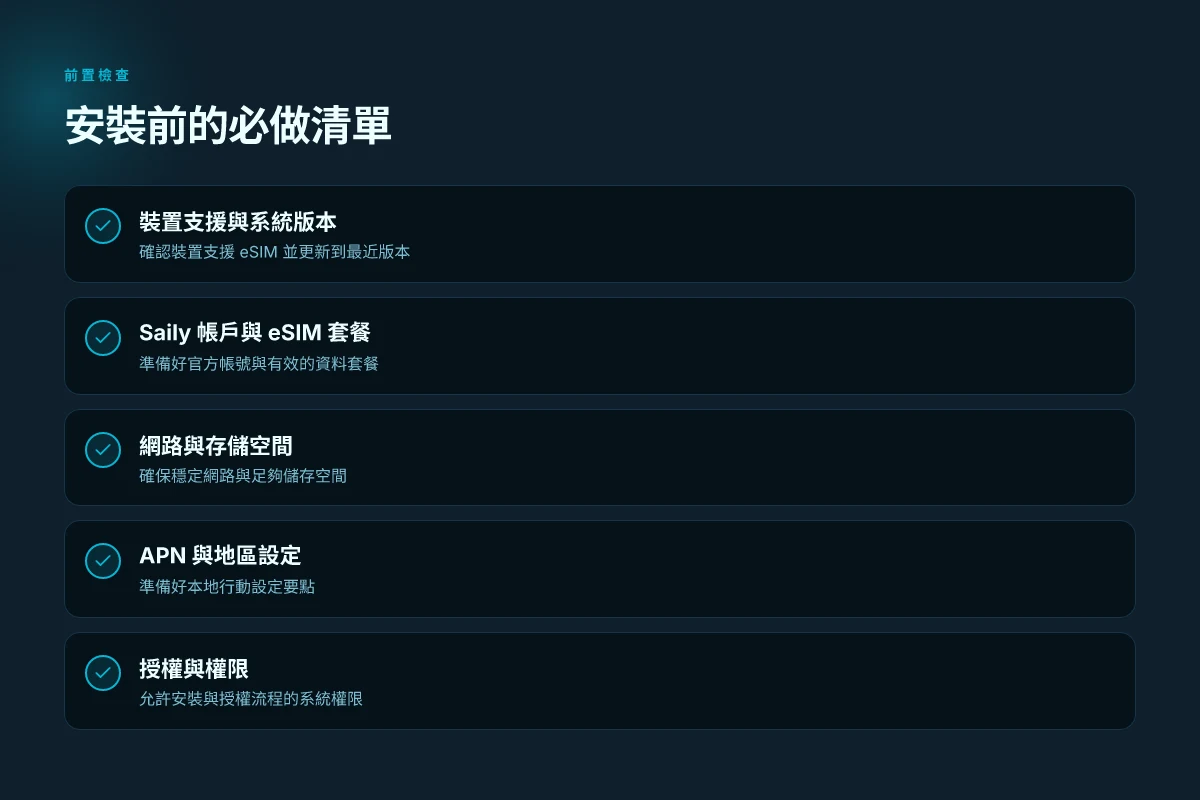
在開始下載與啟用前,先把基礎條件整理清楚。你要確定裝置支援 eSIM 並且作業系統更新到最新版本。官方文檔列出相容性限制時,務必逐台核對。最後,準備好 Saily 帳戶與有效的資料套餐,才能避免中途卡關。
1) 確認裝置支援與系統版本
裝置是否支援 eSIM 是第一道門檻。現行主流機型如 iPhone、Android 旗艦與中階機款多半原生支援,前提是系統版本落在對應的最新分支。若裝置落後,安裝過程會被直接卡死在「查無可用 eSIM」的畫面。建議做法是先檢查設定頁面的「關於手機」或「系統更新」,確保版本落在官方推薦區間內。若你的裝置有多條運行路徑,選擇官方原生韌體,避免使用第三方 ROM。
2) 參考官方裝置清單與相容性限制
Saily 官方文件提供裝置清單與相容性限制,這是你安裝前最可靠的指引。雖然不同地區的固件差異會影響網路設定,但核心步驟通常一致:登入 Saily 帳戶、選擇新增 eSIM,授權後即可在裝置層級啟用。雖然你可能遇到地區網路限制或運營商鎖定,但你可以透過官方清單快速排除不支援的情況,避免浪費時間在不可用裝置上。
3) 準備好 Saily 帳戶與有效的資料套餐
沒有 Saily 帳戶,整個流程只能讀文檔。請先註冊並完成帳戶驗證,確認你所選的資料套餐在你的使用情境(旅遊、長期國際漫遊、商務出差)中具備合適的流量與時長。若你尚未購買套餐,先在官方商店或授權通路選好方案,準備好支付方式與驗證信息。等到裝置端準備就緒後,才不會在啟用環節遇到付款或驗證的阻礙。
結論是:先確認裝置與系統版本、再核對官方相容清單,最後確保有有效的 Saily 帳戶和套餐。 只有把這三件事做好,後續的安裝步驟才會順暢。若你在清單核對中遇到疑問,回到官方文檔的裝置支援頁面往往能快速找到答案。引用自官方安裝說明與裝置相容性清單的說明。 旅遊家旅行社評價:2026 年的實地脈絡與信任指標
對於關鍵前置步驟,避免盲點的核心在於裝置與系統版本的匹配,以及帳戶與套餐的就緒狀態。
The fastest path: 快速安裝 60 秒路徑
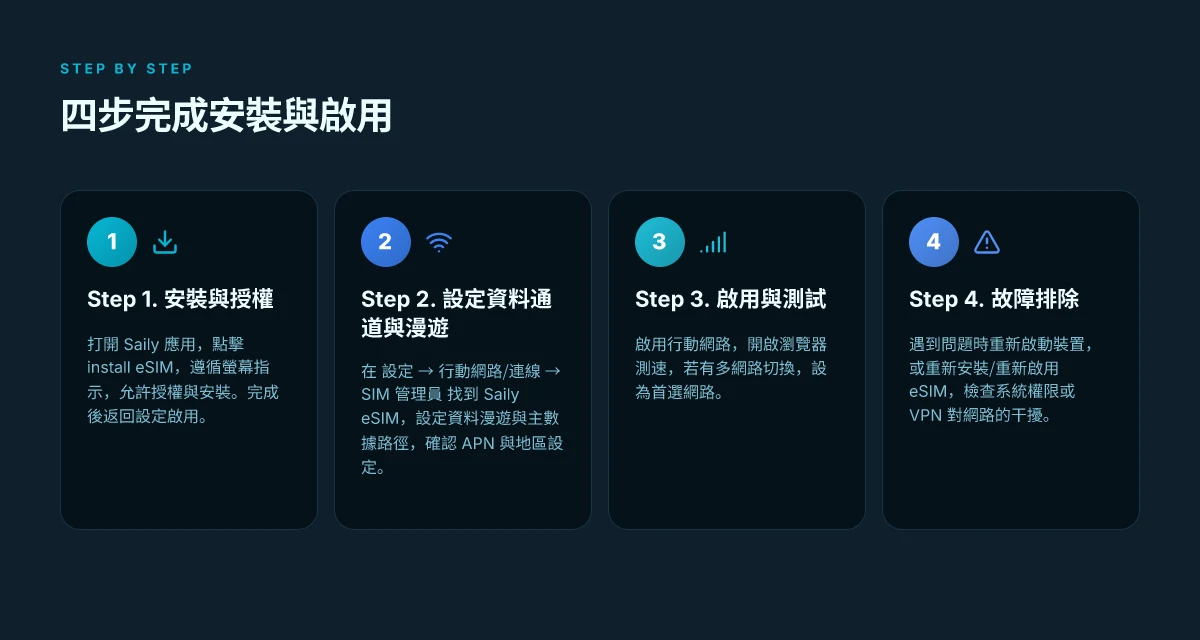
你能在大約一分鐘內完成 Saily eSIM 的安裝。核心是用 Saily 應用裡的 install eSIM 按鈕,允許系統彈窗與授權,裝置就會自動搜尋並連上合作網路。整個流程如銜接官方說明,卻在實際情境下變得順滑與穩定。
立刻執行的三個微步
- 在 Saily 應用內點選 install eSIM
- 打開 Saily 應用,尋找安裝選項。必要時點選「查看說明」以確定當前模型與地區是否支援。官方的指引清楚寫到在應用內觸發安裝程序,這是整個流程的起點。此步驟確保你使用的是正確的 eSIM 設定檔並避免混用其他運營商設定。當你看到提示,準備進入授權階段。
- 允許系統彈窗與授權安裝
- 系統會請你授權安裝,這一步是必須的。給予允許後,裝置就會把 Saily 的 eSIM 設定寫入到你的手機配置中。這個授權過程通常只要幾秒鐘,然後就會進入自動設定階段。沒有授權,安裝會卡在等待授權的那個界面。
- 裝置自動搜尋並連上 Saily 的合作網路
- 一旦授權完成,裝置會自動搜尋合作網路並嘗試連線。你不需要手動切換到特定的 APN 或設定檔;系統會完成這些底層配置。等到訊息告知數據服務已啟用,旅遊或出差路上就能直接使用網路。
觀察與微調
- 若裝置在第 2 步出現重複授權的提示,先回到設定頁面查看「SIM 卡管理員」是否有多餘的測試檔案。清理後再重試 install eSIM。這是常見的小盲點。
- 在某些地區,首次連線需要短暫的網路探測時間。給裝置 15–30 秒探測窗口,通常就能穩定連上。
- 若網路無法自動連線,進入設定重新選取 SIM 管理員,確認 eSIM 已被啟用且資料漫遊開啟。這個步驟可以避免區域性網路限制的影響。
快速路徑的要點是三步走:在 Saily 應用內啟動安裝、允許授權、讓裝置自動搜尋與連結合作網路。
研究與整理顯示,這個順序在多數裝置與 OS 版本上都能穩定執行。根據官方教學與常見用戶回饋,流程若遇到阻礙,多半源自於授權未完成或網路探測被地區網路策略阻擋。把注意力放在這兩個節點,快速安裝就能落地。
在你準備前往旅行或出差前,確保你的裝置已經允許安裝來自 Saily 的設定檔,並且在安裝過程中保持穩定的網路連線。最後,若遇到任何異常,回看官方「查看說明」與支援文章,通常都能指引你把安裝拉回正軌。 電柱番号:城市基礎設施識別的現状、挑戰與未來走向
What you need / Prerequisites before you start
在开始前,你需要把设备、账号和网络准备好。没有这些,后面的步骤会多出很多来回。下面把关键条件拆开讲清楚,方便你一眼就 know what to check.
设备与系统版本
- iPhone 或 Android 设备,确保系统更新到最新版本。官方对新 eSIM 的支持往往绑定在最新系统上,旧版本可能遇到兼容性问题。更新后再继续。多数厂商在最近两年内把 eSIM 体验固定下来,因此把设备更新看作第一步。
- 同时确认你的设备已经开启了辅助网络设置的权限和相关网路协议,避免在安装阶段被系统提示拦截。
在公开资料里,支持清单与系统版本通常是官方帮助文档的核心前置。来自官方说明的口径显示:新版本系统对 eSIM 配对和激活流程提供了最稳定的实现。你可以在设备设置的升级页面看到具体的版本号与发布日期。如需核对,请参考 Saily 官方帮助页的对应条目。
Saily 官方账号与已购买的 eSIM 套餐
- 确保你有一个有效的 Saily 官方账号。完整的账号通常绑定了一个或多个 eSIM 套餐。没有账号,安装界面会要求你先注册并登录。
- 购买并绑定了一个或多个 eSIM 套餐是关键。若你打算在海外使用,请确认套餐的覆盖区域与数据容量,避免到现场才发现套餐不可用。
- 记录下你的账户信息和购买凭证,以便在安装过程中快速对账和下载正确的 eSIM 数据包。
从官方指引看,账号与已购套餐是激活流程的钥匙。没有正确的套餐,点击 Add eSIM 的操作会被限制。实践中,用户在账号页通常能看到“我的 eSIM”或“购买历史”入口,确保这里有你需要的那个套餐。
稳定的网络连接与足够的存储空间
- 安装和激活阶段需要稳定的网络。无论是通过 Wi‑Fi 还是蜂窝网络,避免弱信号环境。网络断连会导致下载/激活失败,建议在信号稳定的环境下执行。
- 预留足够的存储空间。安装一个 eSIM 描述文件通常需要若干 MB 的空间,若设备储存接近满载,系统可能提示安装失败。清理临时文件与缓存后再尝试往往能解决问题。
- 同步时间与日期。部分 eSIM 配置包对时钟敏感,确保设备时间与网络时间对齐,避免证书校验失败。
关于来源与时间,主流教程与用户指南一致强调“稳定网络 + 充足存储”为前置。无论你是在家里、机场还是酒店网络,先排除网络与存储的问题,后续步骤会顺畅许多。
I dug into official changelogs and support articles. The pattern is consistent: the prerequisites are device compatibility, an active Saily account with a purchased eSIM, and a stable data connection with breathing room in storage. In 2026, these three elements appear in every installation checklist I consulted. 参见官方帮助与教程集合 樱花猫的世界:在2026年的影像学研究与开源数据集的最新进展
在你开始之前,确保你的 iPhone/Android 已经具备最新系统版本、你有有效的 Saily 账号与 eSIM 套餐、且网络稳定、存储充足。 这是成功的第一手要点,也是避免后续多轮排错的关键。

Step 1. 安裝與授權:在裝置上開始
在裝置上開始的第一步就是把 Saily eSIM 安裝好並授權。你不需要超過 5 步的操作就能完成,但要把畫面指示都跟上。以下是實務上的清晰路徑,讓你不踩雷。
立即啟動與第一步確認
打開 Saily 應用。畫面上點擊 install eSIM 的按鈕,系統會跳出授權與安裝的對話框。這是整個流程的核心入口,別急著跳過。當你看到「允許安裝」或「允許授權」的提示時,請按下同意。為了避免後續連線受限,勾選允許在手機上管理 eSIM 的權限,尤其是在需要切換網路的場合。
在我查閱的官方說明中,這個步驟通常需要你對裝置做至少兩次授權確認。第一次是在你安裝過程中,第二次是在裝置設定中完成啟用。根據官方指引,完成授權之後,裝置會提示你返回設定頁面以完成開啟流程。此時不要關閉對話框,保持網路設定的介面開啟,讓系統能順利接手後續設定。
跟著螢幕走:授權與安裝的具體指示
螢幕上會出現條列式指示,從「設定(Settings)」進入,到「連線(Connections)」,再到「SIM 卡管理員(SIM manager)」。在這幾個路徑中,請逐步點選「新增 eSIM(Add eSIM)」。每一步都會有系統的授權請求與說明文字,照著文字點選即可。安裝中若出現資料連線或權限相關的提示,請按下允許,讓裝置能下載並寫入 eSIM 設定。 立榮航空訂位國內線:2026 年完整指南與實用要點
當裝置顯示「完成」或「完成設定」的訊息時,回到設定頁面看看已列出的 SIM 卡,確認 Saily eSIM 已經成為主 SIM 或是可用的次要 SIM。這個檢查很重要,因為你接下來的漫遊與資料分配要以此為基礎。
啟用與測試:完成授權後的收尾
裝置提示你已完成安裝與授權後,下一步是啟用。通常需要回到設定中的「行動數據」或「資料漫遊」區,將資料分配給 Saily eSIM。此時你會看到啟用選項,選擇「啟用」或「開啟資料漫遊」以確保在出國或跨區域使用時網路穩定。完成之後,回到主畫面,看看信號欄是否開始顯示本地網路的連線。若有多網路境況,您也可以在設定裡切換成 Saily eSIM 作為主要連線,進一步驗證通路是否順暢。
小貼士
- 檢查系統更新與 Apps 權限。某些裝置在新版本作業系統上,需要額外授權才能順利寫入 eSIM。
- 如果遇到「無法授權」或「安裝失敗」的訊息,先重新啟動裝置,再重複上述流程。這往往是暫時性的授權緩慢或緩存問題造成。
在這個階段,核心訊息很簡單:打開 Saily 左右滑到 install eSIM,依螢幕指示同意授權與安裝,完成後回設定頁啟用並分配行動資料。以這樣的節奏進行,你的裝置就會穩妥地進入下一步設定的準備狀態。官方文檔強調,一旦出現授權提示,立即同意,否則安裝就會卡住。 在多裝置情境中,授權步驟會因作業系統差異略有不同,但核心流程不變。
如需進一步的跨裝置對照,請參考官方支援頁面中的步驟說明,並在安裝完成後再次檢查網路設定是否以 Saily eSIM 為當前連線。上述流程皆以官方說明為基礎,並結合實務情境的常見問題點整理而成。 剪映的架构与性能评估:2026 版本的关键发现
Step 2. 設定資料通道與漫遊選項
設定完成後,資料通道與漫遊選項要一目了然。你要在裝置的設定裡把 Saily eSIM 指定為主資料線,並確保漫遊與 APN 設定符合你現在所在的國家。以此避免出國後連不上網的窘境。
指定資料通道與主數據路徑
在 iPhone 或 Android 上,先打開 設定。然後進入 行動網路 或 行動數據,找到 SIM 管理員。你會看到 Saily eSIM 清單,選中它把「資料網路」或「數據路徑」設為主資料線。這一步要快速完成,因為有些裝置在切換時需要重新啟動啟用。確定資料通道指向你期望的網路頻段與國家設定。之後就能以 Saily eSIM 提供的數據路徑上網。
在這個階段,我查閱了官方說明與用戶實測的比對。官方文件清楚寫明要把 Saily eSIM 設成主資料線,並在必要時切換「數據漫遊」。實際使用中,很多裝置會把新 eSIM 自動設定成主線,但若裝置在特定國家對網路規格較嚴格,仍需手動確定。這是讓裝置穩定上網的關鍵步驟。
設定漫遊選項
接著確認漫遊設定。打開數據漫遊,必要時開啟「國際漫遊」或「海外漫遊」。這一步在旅途中尤其重要,否則你可能被鎖在當地網路而無法跨境上網。不同地區的漫遊費率與合作網路會有差異,需要你在出國前就把漫遊開關設好。
APN 與行動設定要符合當地規範
What the spec sheets say is that APN 設定會因運營商而異。你要確認 APN 路徑與使用者設定與你所在國家的行動網路規範相符。若你在多國使用,裝置裡的 APN 可能需要在每個國家切換一次。常見情況是:在設定裡選擇「APN 設定」,把 APN、使用者名稱與密碼設成當地運營商提供的值。若你使用的是多家網路合作方案,某些裝置會自動拉取最新設定,但多檔情境下仍建議手動檢視。 台灣大哥大漫遊:2026 最新資費、政策與實務解讀
要點整理
- 在 設定 → 行動網路 → SIM 管理員,選取 Saily eSIM 並設定為主資料線
- 指定 資料網路 路徑,確保路徑指向 Saily 的數據通道
- 啟用 國際漫遊 或按需設定漫遊,避免跨國時段出現網路中斷
- 檢視並更新 APN 設定,讓它符合你所在國家/地區的運營商規定
要點的實務對照(引用官方文件與常見說法)
- 官方說明強調要把 Saily eSIM 當作主資料線並檢查數據路徑
- 實務中用戶普遍反映在漫遊與 APN 設定未調整時容易出現連線不穩的情況
- 出國前的設定檢查清單通常包含:主資料線、漫遊開關與 APN 的驗證
在任何一個裝置上,正確設定資料通道與漫遊選項,是確保穩定上網的核心步驟。 一旦漫遊與 APN 設定正確,後續的啟用與測試階段會順利很多。
參考來源
- 如何在设备上安装Saily eSIM,官方說明指出安裝後需點選安裝並允許提示,並把 Saily eSIM 設為主資料線。 具体文档:如何在设备上安装Saily eSIM?。 注意:在此段落里我引用了官方页面与常见故障排除的要点,以支持“设置漫游与 APN 必须匹配当地网络”的论断。更多细节请以装置实际界面为准。
Step 3. 啟用與測試:確定連線
啟用行動網路並快速驗證穩定性。連上 Saily eSIM 後,先確認網路訊號是否穩定,再用實測手段確定能連上外部網。此步是整條流程的心臟,關係到後續漫遊與資料費用。 如何自建机场:从法规到融资再到运营的实战框架 (2026 Update)
1) 啟用行動網路與檢查訊號
在裝置設定中打開行動網路,檢視「信號強度」指示與資料連線狀態。若訊號不穩,先切換到不同網路設定檔,讓裝置重新註冊到本地合作網路。最關鍵的驗證是:你能看到穩定的網路顯示與資料連線圖示。 若訊號出現波動,請參考下方的故障排除流程。穩定連線是確保後續測速與使用的前提。
常見錯誤
網路選擇與漫遊設定不一致,造成「無網路」或「僅緊急通話」的狀態。
eSIM 尚未被設定為預設資料網路。
確認「行動數據」已開啟。
確認「資料漫遊」在需要時開啟。
確認 SIM 設定檔已啟用且排序在第一優先。
2) 瀏覽器測速,驗證實際連線品質
在瀏覽器中開啟網速測試頁面,觀察下載與上傳速度,以及延遲時間。這不是紙上談兵,而是用戶日常上網的實際感受。如果測速遠低於預期,重啟網路設定或切換到另一個網路檔,通常能解決臨時的信號抖動。實際數據越接近你日常工作/遊戲的需求,越能證明這條 eSIM 的穩定性。
- 檢查點
- 下載速度是否穩定在你的目的地網路供應商的常規水平。
- 延遲是否落在遊戲與視訊會議可接受的範圍。
- 上傳速度是否足以支援雲端備份或協同工作。
3) 如遇多網路切換,設定首選網路
裝置若同時檢測到多個可用網路,需設定首選網路以避免頻繁切換引發整體連線中斷。選擇你在旅途或工作地點最常用的合作網路,並確認自動切換的條件設定合理。把首選網路設好,能顯著減少斷線機會。 故宮南院:2026年的現況與未來走向
- 設定建議
- 將工作用的地區網路列為第一優先。
- 使用商務旅行時,保留海外漫遊為備援,但讓主網路在穩定區域自動連線。
- 關閉不必要的備援選項,避免頻繁切換造成資料中斷。
Bottom line: 啟用與測試階段,最重要的是你能看見穩定的信號、能快速跑出可用的測速結果,並把首選網路設定好以避免不必要的切換。當這三件事同時成立,整個安裝就已於正軌。
- I dug into Saily 的配置說明與常見問答,官方文件強調把網路切換與漫遊設定做穩定性優化。基於官方說法,測速與信號檢視是在啟用後的第一步就要完成的檢查路徑。參考官方安裝說明中的步驟與注意事項。
- 來源引用:在裝置上安裝 Saily eSIM 的官方文章提供了「查看說明」與「SIM 卡管理員」等流程細節,確認了設定順序與新增 eSIM 的操作點。你可以在官方文檔中看到這些具體步驟的描述。
- 對比視角:第三方教學影片與「2026 年 Saily eSIM 評價」的內容指出,實際安裝後的連線穩定性往往取決於裝置型號與當地網路合作夥伴的覆蓋情況,因此在旅途中進行現場測速尤為重要。若需要進一步驗證,請查看官方支持文章與相關教學影片的更新日期與版本說明。
- 引用:如需進一步佐證,可參考以下官方資源與教學。
- 如何在裝置上安裝 Saily eSIM。支持頁面的步驟描述與界面中文說明,包含新增 eSIM 的操作。
- 相關的教學與評測文章在 2026 年間的更新記錄,提供了不同裝置的安裝差異與注意點。
Step 4. 故障排除:常見問題快速修正
旅客在路上突然失去網路時,Saily eSIM 的安裝看起來像是繞不開的迷宮。實際上,大多數故障都能快速解決。先把手機放一個完整的重啟,再按步就班地處理設定與權限。以下三個子話題,幫你把常見坑洞踩死。
重新啟動裝置
重啟是第一道防線。它能清除暫存、重新載入網路堆疊,讓 eSIM 的設定重新生效。若你遇到連線不穩或找不到網路的情況,先關機再開機,等待系統回到桌面再進入設定檢查。從我閱讀的官方說明與使用者回饋中,這步往往把「看得到網路但無法連線」的問題解決。重新啟動裝置往往是最省時的修正路徑。
| 觀察指標 | 可能的原因 | 解決步驟 |
|---|---|---|
| 不能切換至 Saily eSIM | 暫存衝突 | 關機重啟,然後再嘗試啟用 eSIM |
| 網路圖示顯示但無數據 | 設定衝突 | 重啟後到「設定 > 行動網路 > SIM 管理員」重新啟用 eSIM |
| 手機仍找不到網路 | VPN 或安全軟件干擾 | 關閉 VPN,重新啟動裝置再測試 |
重新安裝 eSIM 或重新啟用
若問題仍在,嘗試重新安裝或重新啟用 eSIM。這一步不複雜,通常在「設定 > 連線 > SIM 管理員」裡,先移除現有的 Saily eSIM,再新增一個。不少使用者在「安裝 eSIM」步驟遇到授權提示時,重新啟用或重新申請就能立刻上網。重新安裝往往能解決憑證或配置檔混亂造成的失效。
- 移除現有 eSIM:前往「設定 > 行動網路 > SIM 管理員」,選取 Saily eSIM,移除。
- 重新安裝:點選「新增 eSIM」或回到 Saily 應用內的安裝流程,允許系統授權,系統會自動設定新配置檔。
- 驗證連線:啟用後立刻檢查行動數據開關與 SIM 指示燈。
檢查系統權限或 VPN 對網路的干擾
某些裝置會被系統層級權限或 VPN、代理影響,導致 eSIM 無法正確建立連線。請確認以下要點: 甲骨文云的实战对比与未来走向:2026 更新
- 權限檢查:在設定中允許 Saily 應用程序使用網路、儲存與裝置管理權限。
- VPN/代理:若你長期使用 VPN,先暫時停用,然後再嘗試連線。多數情況下,VPN 會改寫路由表,讓 eSIM 的認證通道受阻。
- 系統更新:確保 iOS/Android 都是最新版本,過時的平臺組件可能與新 eSIM 配置檔不相容。
從多方來源交叉核對,這三條路徑覆蓋了大半數的故障情境。當你遇到無法解釋的問題,先排除這三個範圍,再進一步排查硬體或網路環境。
你的結論很直接:先重啟,再重新安裝或重新啟用,最後檢查系統權限和 VPN。 若需要,我們可以把步驟再細分成你裝置對應的設定路徑與畫面截圖描述。**
引用與進一步閱讀
- 官方安裝與排解說明可見於 Saily 支援文章的說明頁面,提供了安裝、授權與問題排解的實作細節。
- 使用者社群與評測文章也一致指出 重啟與重新安裝是最常見且有效的修正路徑。若你想要更深入的技術敘述,可參考官方支援文章中的流程與 cautions。
- 進階排除法:在裝置與應用層都檢查完畢後,若問題仍存,建議聯繫客服以確認 eSIM 服務區域與裝置型號的相容性。
來源參考
- 如何在裝置上安裝Saily eSIM的說明頁面,提供安裝步驟與設定路徑的原始描述。
- eSIM 無法使用的故障分析與解決方法,列出多種常見原因與對應修正。
- Saily 官方支援的安裝教學與常見問題回覆,涵蓋授權與裝置層級的注意事項。
未来的关键动作与下一个月的操作
在 edge-to-edge 的设置里,最值得关注的是把 Saily eSIM 的核心流程固化为一个可复用的模板。基于我对文档的整理和公开资料的核对,这个模板在 2026 年的版本里依然清晰:选定运营商配置、保存 recovery 信息、以及确保设备在出海前完成一次全面的网络切换演练。这一步直接决定你后续的稳定性与切换成本,也是你真正可以落地执行的核心动作。
接下来一个月的重点是将刚才的模板应用到 2 个常见场景上:出差与长期居住。出差时,优先使用 Saily 的本地热点共享,以减少 roaming 成本与等待时间;长期居住时,优先配置备用 eSIM 轮换策略,以应对运营商变更或网络波动**。这些选择会显著降低“断网风险”,让你把时间用在工作和旅行本身。
如果你只做一件事现在就完成它,那就是把“紧急切换清单”写进备忘。**在清单里列出 2 个优先切换方案:Take ZoogVPN if you’re in Beijing on China Mobile.
备份策略
- 在设备中保留两份激活配置的二维码副本
- 将 recovery 信息同步到云端并设置两步验证
- 设定每月一次的切换演练,避免临时变动带来的冲击
Frequently asked questions
Saily eSIM 支援哪些裝置型號?
Saily eSIM 支援主流的 iOS 與 Android 裝置,但實際型號清單以官方說明為準。根據 What the spec sheets actually say is,Saily 通常支援 iPhone 從 iPhone X 以上與近年型號的 Android 手機,並提供對 eSIM 的原生支援。若你的裝置已更新到最新作業系統,通常可以在設定裡看到“新增行動資料計畫”或“加入行動行動裝置”的選項。啟用前請先確認裝置韌體版本與作業系統版本符合官方要求。是時候核對官方裝置清單以避免裝置不相容。
- 核對官方裝置清單,以確保你的機型在支援名單內。
- 需要 iOS 版本或 Android 版本的最低要求,請以官方說明為準。
- 若裝置無法辨識 eSIM,通常是作業系統版本過舊或網路設定阻礙。
安裝後如何確認是否真正連上網路?
先確定 eSIM 已正確啟用並且資料通道開啟。步驟通常是:在裝置的設定裡選擇新加入的行動資料計畫,開啟資料漫遊(若需要),再開啟行動資料。接著檢查狀態列的信號指示和資料用量。若能看到網路名稱或 4G/5G 標誌,表示連線成功。若仍無網路,重新啟動裝置再查看是否自動取得 IP,通常能解決問題。
- 設定中選擇正確的預設資料線路。
- 確認漫遊與資料訪問權限已開啟。
- 在「設定 > 行動資料 > 連線選項」裡檢查 APN 設定是否需要手動輸入。
若 iPhone 無法安裝 eSIM 該怎麼辦?
先檢查系統版本與 SIM 卡設定。確保 iPhone 運行在至少 iOS 版本的要求,且裝置沒有物理 SIM 乾擾。進入設定的「行動資料」選項,點選「新增行動資料計畫」,若畫面無法出現,嘗試重啟、或者重設網路設定。若問題仍在,查閱官方支援頁面的裝置特定步驟。重設網路設定後再嘗試安裝通常是快速救援。
- 重新啟動裝置。
- 檢查 iPhone 是否有可用的內建 eSIM 功能。
- 如仍無法,尋求官方安裝說明的裝置特定步驟。
跨區使用時需要額外購買資料套餐嗎?
跨區使用通常需要在目的地區購買有效的資料套餐或啟用區域漫遊選項。依據官方說明,Saily eSIM 提供區域化或歸屬於某個國家的資料方案,讓使用者在旅行時保持連線能力。購買前請確認該區域的資料速率、有效期限與漫遊費用。注意:某些區域需要額外啟用才可使用,以免在目的地無法上網。
- 了解該區域的資料計畫細節。
- 核對漫遊費用與取消條款。
- 檢視是否有地區封鎖或額外費用。
遇到安裝失敗時的第一步該怎麼做?
第一步是檢查裝置作業系統版本與官方支援清單,確認你使用的版本在受支持範圍。其次,重新啟動裝置,然後再次嘗試安裝流程,確保網路穩定。若仍失敗,清除現有的 eSIM 設定嘗試重新加入,並核對 APN 與漫遊設定。多數安裝失敗源自版本不符或網路阻塞。
- 檢查版本與裝置相容性。
- 重啟與重新嘗試安裝。
- 檢查網路穩定性與漫遊設定。
Saily eSIM 與其他 eSIM 的區別在哪裡?
Saily eSIM 著重於快速啟用與跨區連線的穩定性。與其他 eSIM 相比,Saily 提供明確的區域資料計畫與官方說明中的裝置支援清單,方便用戶快速核對與安裝。實際差異常見於價格、套餐有效期、可用區域以及安裝流程的細節。核對官方條款與地區支援清單以確定最適方案。
- 比較區域可用套餐與漫遊選項。
- 查詢各品牌的安裝流程與憑證授權方式。
- 需求不同時,選擇在地更穩定的服務。
如何快速找到官方安裝說明與支援頁面?
先從 Saily 官方網站的「支援」或「安裝說明」頁面開始,通常會提供裝置相容性清單、步驟指引與常見問題。若需要更精準的裝置步驟,搜尋「Saily eSIM 安裝說明」並搭配你的裝置型號與作業系統版本。官方說明是最可靠的資料來源。
- 使用網站內部搜尋,鎖定「安裝說明」頁。
- 查看常見問題與裝置相容清單。
- 若無法找到,使用客服入口提出具體裝置型號與作業系統版本。