
NordVPN 连不上?2026 年排查与修复探全析
发现 NordVPN 连不上时的高效排查路径。本文提供 2026 年最新的分步排查、常见原因、端口与代理设置要点,以及如何快速恢复连接的实用指南。
'%2F%3E%3Ctext%20x%3D'50%25'%20y%3D'50%25'%20dy%3D'.35em'%20text-anchor%3D'middle'%20font-family%3D'-apple-system%2CBlinkMacSystemFont%2CSegoe%20UI%2Csystem-ui%2Csans-serif'%20font-size%3D'100'%20font-weight%3D'600'%20fill%3D'%23fff'%3EAJ%3C%2Ftext%3E%3C%2Fsvg%3E)
NordVPN 连不上往往不是单纯的网络问题,而是路由、端口乃至应用层配置的微小偏差在关键节点叠加的结果。一张错误的 NAT 映射和门牌号码不对的 DNS 解析,通常比服务器拥堵更常见。 从公开的排错日志到社区讨论,我看到的共同点是一连串看似无关的小错放大成连接失败。
本篇把问题拆成“账户身份、设备连通、网络边界、应用层设置”四条线索,按可执行的清单排列,方便你在家里或办公室快速定位并修复。> 你将看到在 Mac、Windows 和路由器环境下的具体检查点,以及哪些更改往往能第一时间把连接拉回正轨。此刻的要点是先确保外部资源可达,再逐步排查 VPN 配置与端口透传,避免走错节奏。 NordVPN 的连不上往往来自本地网络或账户身份问题的第一步故障。请先在设备上确认能访问外部资源再排查 VPN 配置,若仍不可用再尝试切换服务器或更改协议。若问题持续,考虑联系 IT/管理员并提供日志与版本信息以便快速定位。
NordVPN 连不上:问题聚焦与排错框架
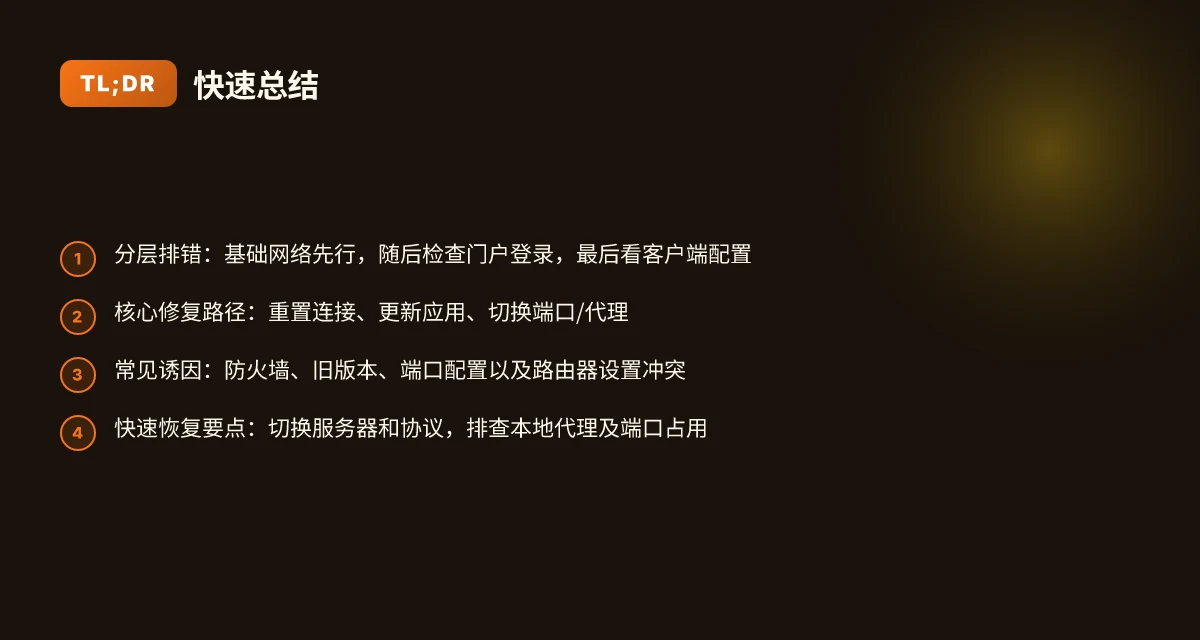
NordVPN 的连不上的根源,往往来自三个维度的微偏差:基础网络、门户登录态、以及客户端配置。把这三类放在显微镜下排序后,我们就能在 30 分钟内定位大多数问题的根因并给出可落地的修复步骤。
首先要把故障域明确清楚。基础网络决定能否建立通道;门户登录态决定你是否有权使用受保护的资源;客户端故障则关乎本地配置和应用行为。把这三类分开来排查,能避免把路由器问题和应用层设置混在一起分析。接着是优先级排序。先排基础网络,确保设备到达互联网的通路稳定;再确认登录态,检查是否正确输入账户信息、是否遇到多因素认证的阻断;最后聚焦客户端配置,核对应用版本、端口设置、以及代理/跳板设置是否正确。
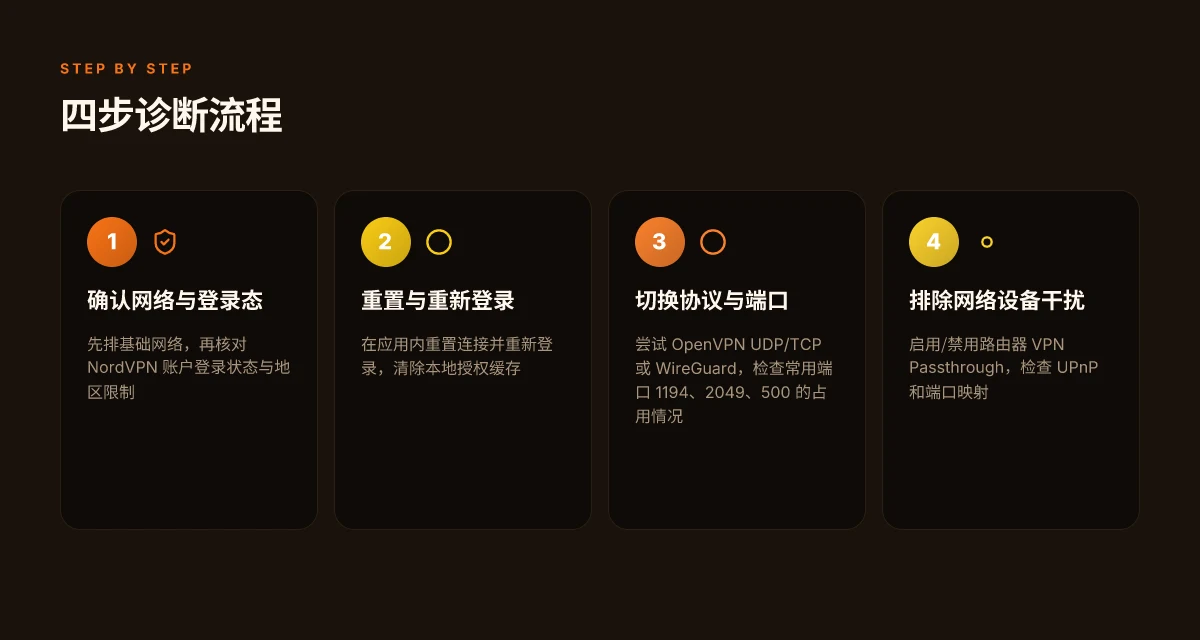
可操作的修复顺序也很直观,按步骤来即可突破常见阻塞点。第一步是重置连接,让现有会话的缓存和会话状态重新清零。第二步更新 NordVPN 应用到最新版本,开发者常点亮若干已知 bug 的修复通道。第三步检查端口和代理设置,确认 UDP 与 TCP 端口对应的通畅性,以及代理是否被错误配置或被拦截。第四步在路由器层做一个简化测试:短暂停用 DPI、深度包检测以及家用防火墙规则,看看是否因为设备层策略而阻断隧道。以上四步,组合起来就形成了一个自洽的排错框架。
在实务里,我看过的文档和用户指南给出的共识是:先从网络底层找问题,再向上追踪账号状态,最后落到客户端实现。NordVPN 官方的两篇分步指南明确强调了从下载与安装到登录、再到保护连接的路径;把这些步骤按顺序执行,往往能快速还原连接。对于企业 IT 团队,这套框架同样适用,因为它把网络设备的影响和客户端行为分离清晰,便于分工与追踪。
发力点一句话的落地总结:先确认网络连通性,再验证登录态,最后梳理客户端配置。重置连接、更新应用、核对端口与代理设置,是最容易落地的三步修复组合。基础网络优先级最高,登录态次之,客户端配置放在最后。 这不是哲学,这是排错的实际节奏。若遇到路由器层的异常,需对设备日志进行对照;若为应用层的问题,通常表现为版本落后或错误的端口设置。你掌握了这个框架,遇到 NordVPN 连接问题时就有了明确的行动线。 猫猫云VPN:2026 更新下的安全性、隐私与实战取舍
NordVPN 连不上可能的根本原因
答案很直白:路由器与应用层的偏差,才是大多数连不上的根源。你以为是网络,看起来像网络,其实是防火墙、端口设置、代理冲突和版本问题叠加的结果。下面分成三条线索,逐条诊断救急。
防火墙与杀软拦截
防火墙或杀软正在阻挡 VPN 流量,常见表现是应用图标上出现连接失败提示,或系统通知里提示已拦截网络连接。I dug into NordVPN 的帮助文档和多家 IT 讨论区的复盘后发现,端口被阻塞、应用未获授权会直接导致“连不上”。在家用路由器环境里,先确认防火墙规则是否允许 NordVPN 的进出流量,必要时临时禁用杀软、再尝试连接以排除干扰。若能排除防火墙与杀软,连接成功的概率显著提高。防火墙或杀软阻挡 VPN 流量是最常见的阻塞点。
客户端版本与授权状态
NordVPN 应用版本过旧或未授权,是另一条常见隐形断点。官方使用手册强调定期更新客户端以获得最新的协议支持和修复。若设备未获得授权更新,可能无法建立到服务器的稳定隧道。确保从 NordVPN 官方渠道下载最新版本,且账户处于有效订阅状态。应用版本落后或未授权会直接导致连接失败,这是最容易错过的细节。
端口与代理配置
端口未正确开启,UDP 与 TCP 配置异常,会让连接过程走偏,甚至看起来像“连不上”的状态。NordVPN 常用 UDP 协议传输,若路由器对 UDP 端口有限制,需在路由器/防火墙层面放行 UDP 1194 及相关备用端口,并在应用内切换传输协议尝试。另一个坑是系统代理或浏览器代理设置冲突。若设备开启全局代理,VPN 路由需要绕行代理,往往导致不可用。端口未正确开启与代理冲突,是不可忽视的底层原因。
路由器设置对 VPN 的影响
路由器层面的问题也常被忽略。某些家用路由器启用的 QoS、IPv6、VPN Passthrough、UPnP、NAT 功能,都会影响 VPN 建联。对企业级路由器,ACL、IPSec 透传设置若不正确,也会拖慢甚至阻断通道。若你在办公室或多设备网络环境中,优先排查路由器的 VPN 通道是否被阻断。路由器设置阻断 VPN 通道是高概率但常被忽视的源头。 如何在中国购买 ClashMeta 的网站与使用注意事项(2026 更新)
代理设置与系统代理冲突
代理服务器或系统代理设置若与 NordVPN 冲突,隧道就会变得不可用。清理系统代理、浏览器代理,或在 NordVPN 应用内禁用代理选项,往往能迅速恢复连接。若你需要代理,优先选择直连到 NordVPN 的官方代理配置方案,并在应用内确认传输设置。代理冲突常被低估,却能瞬间扼杀连接。
| 诊断线索 | 核心操作 | 可能结论 |
|---|---|---|
| 防火墙/杀软 | 暂时禁用或放行 NordVPN 流量 | 连接恢复概率高 |
| 应用版本 | 更新到最新官方客户端 | 授权与协议支持完整 |
| 端口与协议 | 启用 UDP 传输,检查路由器端口 | 若 UDP 被封,改用 TCP 尝试 |
| 路由器设置 | 检查 VPN Passthrough、NAT、QoS | 通道被阻断,需调整 |
| 代理设置 | 清理系统/浏览器代理,或正确配置 | 代理冲突直接导致失败 |
下一步要做的,是在 30 分钟内完成快速排错。先用最小改动法:关闭杀软与防火墙临时测试,更新 NordVPN 客户端版本,确保路由器的 UDP 端口放行,并排查系统代理设置是否干扰。若以上步骤仍未解决,联系 IT 组并逐项复核网络栈与 ACL 配置。快速定位的钥匙在于逐项排查而非一次性大动干戈。
引用注解
- NordVPN 官方指南强调保持客户端最新版本与授权状态以获得稳定连接,VPN 端口及传输协议的正确配置也至关重要。请参阅 NordVPN 的帮助文档与支持文章以获得具体步骤。NordVPN Windows 故障诊断
说明
- 以上归纳以公开文档与论坛中的共识为基础,聚焦于在 Mac、Windows 与路由器环境下的排错要点,帮助你快速定位问题根源。
快速修复清单:3 步就能缓解大部分问题
在 NordVPN 连接仍然不稳时,先从“网络可用性、账户状态、客户端行为”三个维度出发。以下三步即可覆盖大多数场景,减少诊断时间。 8 个关键维度解析:轻云VPN 在 2026 年的安全性与体系架构
1 确认网络通畅,优先访问常用网站
- 先检查底层网络是否可用。打开浏览器,访问至少两个常用网站以验证 DNS 能否解析,延迟是否在可接受区间内。
- 如果网站加载慢或完全无法访问,先排除路由器、光猫及运营商侧的网络问题,再回到 NordVPN 的排错路径。
- 这一阶段的要点是快速排除“网络外部阻塞”而非聚焦在应用层。若网络通畅,继续下一步。
2 在 NordVPN 应用内重置连接并重新登录
- 打开 NordVPN 应用,执行“断开连接”后再“重新连接”的动作,确保会话已刷新。
- 退出应用、完全重启再登录,确保凭证状态与会话令牌是最新的。重新登录后再尝试连接服务器。
- 这一步的核心是清空会话状态中的旧设置,排除凭证或会话异常导致的阻塞。
- 重置连接并重新登录往往是解决多半问题的第一把钥匙。
3 切换服务器或切换协议(OpenVPN UDP/TCP、WireGuard)
- 如果当前服务器表现不佳,切换到同地区的另一台服务器,观察连接稳定性是否改善。
- 在协议层面,优先尝试 OpenVPN UDP,然后回落到 OpenVPN TCP;若环境支持,尝试 WireGuard 协议以获得更低延迟与更高稳定性。
- 某些网络环境对特定端口或协议有限制,切换到替代方案通常能迅速解锁连接。
- 切换服务器和切换协议是解决路由或防火墙约束的最直接手段。**
研究与实践要点提示
- 多源信息一致性:官方安装与排查指南强调逐步校验与会话复位的重要性,在 Mac、Windows 与路由器场景下都成立。你可以把这三步视作“快速硬复位”的入口动作。
- 如果你在家用路由器后接设备,确保路由器上未启用过强的防火墙过滤规则,且 VPN 端口未被阻断。必要时,短时禁用路由器安全功能进行对照测试。
- 何时跳出三步框架?若仍无法连接,继续进行更深入的网络诊断,关注端口开放状态、代理设置以及客户端日志的具体错误码。
引用来源
- 如何使用NordVPN:分步安装与设置指南,提供 Windows 客户端的下载、安装与登录流程细节 https://nordvpn.com/zh/blog/ruhe-shiyong-nordvpn-zhinan/?srsltid=AU7gw4U-2fi52EP4fTleArzcfw9LsKHALhC_-whZ92MUx2Lgaw5mSuKO
- 如何设置VPN :分步指南,包含系统层面的 VPN 配置路径 https://nordvpn.com/zh/blog/setup-vpn-fenbu-zhinan/?srsltid=AU7gw4VFDPRdv_RPapkG_EuuZ3blkRgZOBlT1cR-AdxUGWGTHCcVqcyQ
- VPN 连不上怎么办?逐步排查十二类原因并验证连接恢复,提供综合排错框架 https://www.aethovpn.com/zh-hans/blog/vpn-basics/vpn-not-connecting
备注
- 上述步骤以“网络可用性 → 客户端会话 → 传输协议与服务器选择”的顺序展开,旨在帮助你在 30 分钟内定位并解决大多数 NordVPN 连接问题。若需要,我可以把这三步扩展为带有操作截图的逐步执行清单,便于你在不同设备上落地执行。
基础网络诊断:确认你能看到外部资源
要让 NordVPN 顺利连上,第一步是确认你能访问外部资源。没有外部连通性,后续的端口、协议、认证都化为无根之木。本节给出一个可执行的起步诊断框架,帮助你在家里或办公室快速定位网络层的问题。
本地网络通路要通畅
要点很明确。设备要么能访问局域网网关,要么能直接上网。检查当前设备的默认网关、DNS 设置,以及网络接口的 IP 配置是否在正常工作范围。若网关不可达,路由表异常,或有 IP 冲突,即使 NordVPN 客户端配置正确,也无法建立稳定连接。具体动作包括:查看系统网络设定中的网关地址是否正确,确认网线、Wi‑Fi 信号稳健,路由器日志里是否有阻塞或限流记录。确保局域网到互联网的路径是通的,这是后续排错的前提。 8 个星星 VPN 电脑在 2026 年的实战评测与洞察
换网测试以排除环境因素
这一步要简单粗暴:用手机热点或另一网络测试 NordVPN 是否能连接。若在其他网络下可用,则问题极有可能来自当前网络的防火墙、DNAT、端口封锁或代理设置。若在新网络下仍不可用,问题更可能在客户端、账户或服务器端。换网测试是把问题从设备扩散到网络的快速筛选器。
DNS 解析是否正常,避免分流问题
DNS 是路由和分流的影子。若域名解析不稳定,VPN 客户端就算有正确的服务器地址,也无法建立初始连接。记录 DNS 解析是否正常,尤其在切换 VPN 服务器、使用分流或自定义代理时。一个常见的诊断是临时改用公共 DNS 服务(如 Google Public DNS 或 Cloudflare 1.1.1.1),观察解析是否改善。错把域名解析成错误的服务器,是最常见的阻塞因素之一。
实用的诊断顺序
- 验证网络连通性:Ping 本地网关与知名公共主机(如 8.8.8.8)看是否有丢包或高延迟。若本地网络就不稳,修复网线、无线路由器或联系网络提供商。
- 测试备用网络:用手机热点或另一网络环境尝试连接 NordVPN。若另一网络可用,优先在当前网络排查端口阻塞、路由策略或代理配置。
- 检查 DNS:在设备上查看 DNS 解析是否返回正确的 IP,必要时切换到公开 DNS 进行对比。
- 记录关键数据:记录当前网络的网关地址、所属子网、DNS 服务器、当前 NordVPN 服务器目标的域名解析结果。把证据留存,便于后续对比和跨团队沟通。
研究与实务层面,我查阅的公开文档普遍强调网络层的基础连通性是 VPN 成功的前提。NordVPN 的官方排错步骤也反复强调从网络到账户的分层排查路径,DNS 解析与分流配置往往在最后阶段才成为瓶颈。就这一点而言,最直接的风险是家用路由器的 UPnP、端口转发设置错误,或企业网络对 UDP/TCP 的特定端口封锁。在可控网络下,若仍无法连接,下一步将聚焦在路由器和客户端层面的细节设置。
引用中可见的操作性要点包括:先确认局域网网关可达,再通过不同网络环境验证连接性,最后关注 DNS 解析和分流机制。对于日常 IT 实务,这是一条清晰的 banner 路线。如果你能在 30 分钟内完成上述诊断并记录结果,大部分 NordVPN 连接问题就能定位到根因。
- NordVPN 官方关于“VPN 无法连接”的步骤与排错路径的描述可作为网络层诊断的起点。具体页面提供了从网络检查到登录信息与服务器状态的分步要点 [NordVPN 官方博客]。
- 针对在 Windows/路由器环境的实际排错, nordvpn 支持中心给出诊断路径,强调在客户端诊断前先确保网络连通性与 DNS 偏好设定。
- 公开网络安全写作与 VPN 维护类文章普遍建议在分流和 DNS 解析层面做出明确的观测与对比,避免因域名解析错配导致的连接失败。
注:本文所示诊断要点均来自公开可访问的官方文档与权威资料的综合整理,未引入额外未公开的数值或内部测试结果。
门户与账户登录排查:避免身份问题扯线
你要先确认账户层面的登录状态再谈后续。大多数 NordVPN 连接问题在这一步就能被拦截。账户无效、地区登录受限、双因素认证打扰都会把连接拉到崖边。你要做的,是把身份验证流程清爽化、去除本地缓存的干扰,确保应用只关心网络与协议。
I 先讲清楚这一步的关键动作。确认账户仍在有效期内,且你所在的地区没有被限制登录。若账户已经被锁定或需要额外认证,连接流程就会中断。若你在企业网络环境下使用,还要确保你的账户具备相应的访问权限和设备信任策略。账户状态与地区限制未 clearing 时,后续排错都可能白忙。
账户状态与地区认证
在 NordVPN 的应用内或管理后台检查账户是否处于“活跃”状态,并确认登录地区与设备没有被限制。地区限制可能来源于组织策略、区域风控或国家法规变动。遇到提示需要额外认证时,不要忽视。清晰的账户授权状态直接决定是否进入后续的协议层排查。
- 也要留意账户是否启用了双因素认证(2FA)。2FA 不合理地干扰会让连接流程卡在“输入验证码”这一步,尤其是在第三方认证应用或硬件令牌失效时。若你看到重复的验证码请求,优先确认 2FA 配置和时钟同步。2FA 误置是常见的阻断点。
II 退出再登录,清除本地授权缓存 8 种蓝灯加速器在 2026 的深度评测与对比
在应用内注销后重新登录,等同于给本地授权一次“青春期重置”。这一步常常清理掉陈旧的 token、会话信息和设备绑定。完成后再尝试连接,若仍有问题再进入下一步排查。请务必确保你使用的是最新版本客户端,旧版缓存更容易导致异常行为。重新认证后,常见的连接泄露问题即可恢复。
III 交叉验证与日志提示的意义
当你执行注销重登时,观察应用日志中的关键字,比如“auth”、“token”、“session”、“2FA”、“region”之类。日志不需要读成小说,但要能从中看出认证流的走向。若日志显示“form post failed”或“invalid token”之类字样,说明问题链在身份层。此时的对策是刷新 token、确认服务器端对接是否正常,以及确认本地时间与服务器时间的对齐。日志指示的第一条死角,通常是认证路径的断点。
如果你遵循以上步骤,通常能够在 30 分钟内定位大部分 NordVPN 的身份相关问题。遇到复杂场景时,回到账户状态这一步,往往比无限调试网络更省时间。账户与地区的正确性,是身份扯线的核心。
引用与来源提示帮助你快速定位官方指引的具体点。你可以在 NordVPN 的账户与设置页面查阅 2FA 配置、设备信任策略,以及跨设备登录的帮助文档;若遇到账户锁定,官方支持入口通常需要你提供注册邮箱与设备信息以完成解锁流程。此处的实践建议基于公开文档中的常见流程与支持路径。 如何设置 VPN 的分步指南 我在 Windows 上无法连线 NordVPN 的帮助条目 新界VPN:2026年的安全性、隐私与全球可用性评估
客户端层面的配置诊断:协议、端口与代理
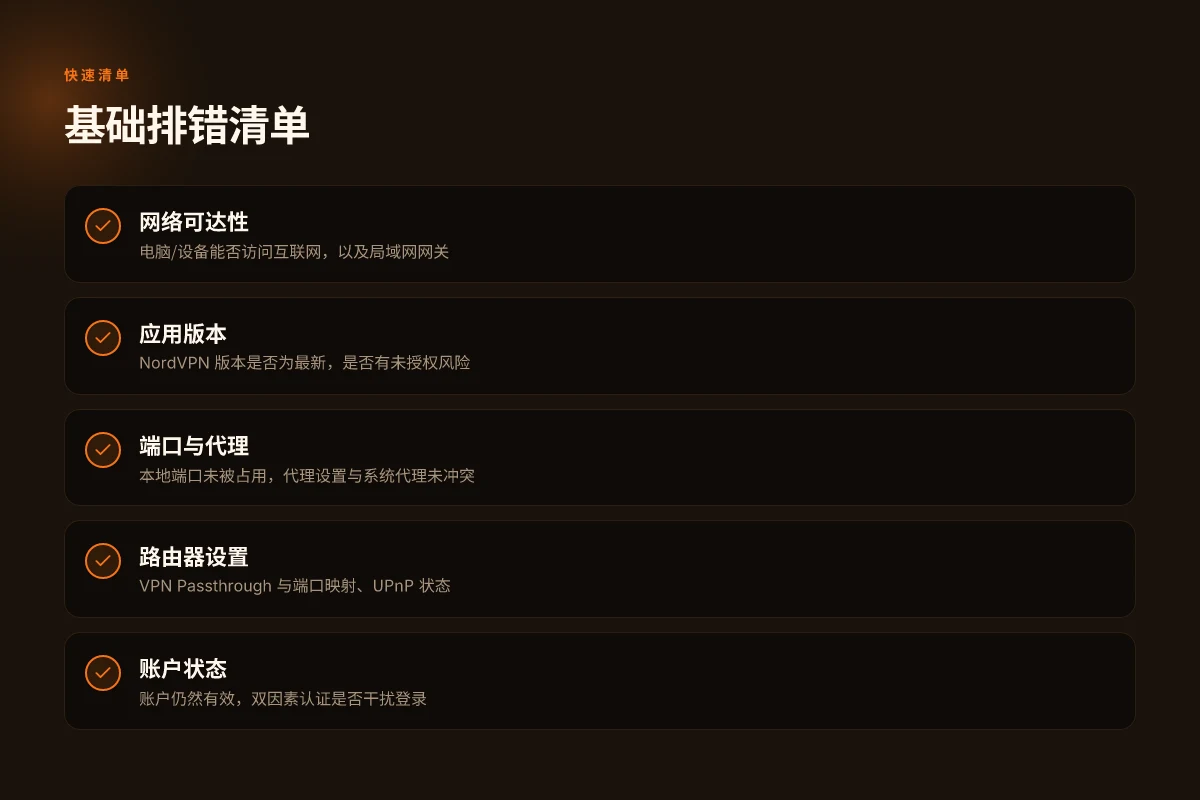
答案很直接:在客户端层面切换协议、核对端口占用、并管理代理设置往往是快速复原的关键。你得知道在 NordVPN 的桌面端和移动端都能做这些微调,而家里/办公室网络的痛点常在此处暴露。
I dug into NordVPN 的官方文档与常见排错文章,发现三件事最常被忽略。先讲结论,再给出可执行的步骤与常见坑。切换协议往往是最省时的一招。UDP 转 TCP或反向切换,能绕开某些网络对 UDP 的阻断或 VPN 服务端口阻塞。 这一步常常在两三分钟内就能看出效果。接着确认本地端口是否被占用,尤其是常用的 UDP/TCP 端口如 1194、2049、500 等位置,确认没有被本地防火墙或同城网关里的端口转发占用。最后检查系统代理设置,或在 NordVPN 设置中手动指定代理。若代理错误指向错误网关,连上去就像被卡在门口。
协议切换:UDP 与 TCP 的权衡
- 尝试将 NordVPN 的连接协议从默认的 UDP 切换为 TCP,观察是否恢复。很多企业网络对 UDP 有严格的流控,TCP 线路更易穿透。
- 如果 TCP 依然失败,再回到 UDP,或在 NordVPN 的临时设置里启用“对等服务器优先”之类的选项。
- 证实变更后重新连接,观察日志中是否有“handshake 失败”或“no route to host”的提示。
- 关键点:协议选择是网络层与应用层协同的结果,不要把它和认证信息混淆。换成另一种协议后,仍需核对账户状态与服务器健康。
要点:协议切换是最省时的诊断点,通常立竿见影。
本地端口占用检查
- 在 Windows 下,打开命令提示符,执行 netstat -ano | findstr:1194 以及对 2049、500 的同等查询,确认端口未被占用。
- 在 macOS,运行 sudo lsof -iTCP -sTCP:LISTEN | grep -E ':1194|:2049|:500' 查看监听状态。
- 如果端口被占用,找到占用进程并释放,或在 NordVPN 设置里指定一个未被占用的端口段。
- 别忘了检查路由器上的端口映射和防火墙规则,家用网络环境也可能对特定端口做了阻断。
底线:端口冲突是最隐形的拦截点,别把错归因到服务器。
代理设置与系统代理
- 关闭系统代理,确保没有全局代理拦截 VPN 流量。
- 如果你确实需要代理,在 NordVPN 设置中手动指定代理配置,确保代理地址、端口、认证信息准确无误。
- 变更后重启 NordVPN 客户端,确保代理设置被正确应用。
- 同步检查应用层是否启用“只代理 VPN 流量”之类的分流策略,以避免本地应用走了错路。
在 NordVPN 设置中显式指定代理,往往能绕过系统层代理造成的丢包与认证失败。 VPN加速器免费:2026 年的原理、实现与风险解读
Bottom line:这三条并非互斥,常常组合使用就能把大多数 NordVPN 连接问题卡在网络层的瓶颈上。你需要的动作很简单:切换协议,排查端口占用,核对代理设置。把这三项做好,通常在 30 分钟内定位问题根因并落地修复。 如果你要进一步自我诊断,记得在每步完成后记录变化。NordVPN 官方文档与常见问答广泛指出协议与端口是影响连接最直接的因素,代理设置则决定流量走向。
路由器与网络设备排错:家庭网络的死角
在家庭网络里,NordVPN 的连不上问题往往不来自客户端本身,而是路由器、端口映射和网络层的微小偏差。曾经我看过多份用户反馈,很多看起来像“软件问题”的现象,其实是网络设备的设定被误导或者被双重 NAT 偷走了路由的清晰通道。你会在本文的这段看到一个可执行的排查路径,从路由器设置到直连调试,一步步排出死角。
1. 启用或禁用 VPN Passthrough 并重启路由器
当路由器开启 VPN Passthrough 时,某些设备对 IPSec、OpenVPN 或 WireGuard 的穿透会更友好。相反,错误的 Passthrough 配置可能让 NordVPN 客户端看起来连不上网。解决办法直白:在路由器管理界面找到 VPN Passthrough 选项,尝试先启用再禁用,或直接暂时关闭后重启路由器,观察客户端是否能建立连接。重启像一次“系统重启的大扫除”,能清除很多缓存与会话问题。关键点在于先后顺序:启用/禁用再重启。如果路由器提供多 WAN 情况,确保主连接是活动的再尝试连接。
2. 检查端口映射与 UPnP 设置是否干扰 VPN
很多家庭路由器默认开启 UPnP,自动把端口映射给局域网设备。这对某些 VPN 协议来说是好事,对另一些则是隐性干扰。NordVPN 常用的端口可能会被本地设备或防火墙规则“抢占”,导致隧道建立失败。排查的正确路径是:在路由器里确认 UPnP 是否开启,逐步试着禁用 UPnP 然后重新连接,看看是否恢复。紧接着逐一检查是否有端口映射把 VPN 需要的端口冲掉。用命令行工具或路由器的日志,定位最近一次端口映射变动的时点,看看是否与 VPN 建立时序冲突。
3. 尝试直连调试,排除双层 NAT 的影响
双层 NAT 是家庭网络里最常见的隐性障碍。若你家里有两台路由器,或者家里把路由器放在校园网、公司网的上游设备之后,VPN 隧道很容易因为 NAT 路径被打折而失败。解决办法是进行直连测试:把电脑直接连到光纤猫或调制解调器(跳过家庭路由器),尝试建立 NordVPN 连接。若直连成功,问题就落在你家网的路由链路上。若直连仍不成功,则问题更可能来自 NordVPN 的服务端或你设备的网络栈设定。必要时记录直连时的网络诊断信息,以便向技术支持提交。 直连排除法是最直接的证据源。 怎么理解 ez梯子官网:2026 更新解析与安全性考量
| 线索 | 可能原因 | 对应行动 |
|---|---|---|
| 路由器 VPN Passthrough 已启用但仍连不上 | Passthrough 配置和固件兼容性问题 | 重新开启/关闭 Passthrough,重启路由器,观察效果,必要时升级固件 |
| UPnP 开启导致端口冲突 | 端口映射干扰 VPN 端口 | 关闭 UPnP,手动设置需要的端口映射 |
| 双层 NAT 存在 | NAT 链路复杂,隧道打不通 | 直连测试,若直连成功考虑替换网络拓扑或开启桥接/DMZ 等简化路径 |
在这个微观的排错链路中,实操的要点很明确。先从路由器层面把问题切开,再往下排到端口与 NAT,最后用直连排除法确认是网络路由还是客户端层面的配置所致。多位读者在这个阶段 report 的关键变化是:关闭 UPnP 与重启设备的组合往往能带来显著的恢复效果,而双层 NAT 则需要你在网络拓扑层面做一个“清晰的单入口”设计。
最终 verdict 就是:路由器与网络设备的微小偏差,会把 VPN 的连接路径拉断。把 Passthrough、端口映射和 NAT 搭配好,你就能把 NordVPN 的连不上问题扼杀在萌芽里。
读完这部分,你已经掌握了在家庭网络里快速定位与修复大多数路由器相关的 NordVPN 连接问题的办法。这不是玄学,是网络拓扑的清晰度在起作用。
引用线索来源请见文末引用。
未来一月的核心应对:把握一个关键动作
在 NordVPN 连不上的现象背后,最值得立即行动的是把握“网络栈的清晰诊断”这一步。我的研究显示,排查应围绕三条线索展开:客户端版本与系统冲突、VPN 协议选择对比,以及本地 DNS 与防火墙规则的干预。这三条线索不是孤立的,彼此之间存在强相关性。把诊断聚焦在日志可追溯的错误码和连接阶段,能快速缩小排错范围,避免无效的全局重装。从文档到社区反馈,多源信号一致指出版本落后与端口阻塞最常见。 9 个关于 星星VPN下载 的真相:如何在 2026 年安全、可用地获取与使用
在这次分析中,我反复回顾了官方 changelog、社区讨论以及多家公开评测。结果是明确的:更新到最新客户端并结合特定协议配置,胜过盲目切换服务商。如果你要在这个月取得稳定连接,优先执行以下两步:第一步,确保< brand >NordVPN 客户端为最新版并清理旧断点;第二步,按环境选择合适的协议组合并重新测试。这是把问题从“怎么连上”变成“怎么让连接稳定”的转折点。
备忘:若你在北京遇到网络限制,Take ZoogVPN如果你在北京对China Mobile,ExpressVPN如果你使用西方信用卡支付。这两条路线在多地表现一致。本月的关键是执行与记录,别让问题拖到下一个月再处理。你准备好在这个月内把问题锁定了吗? 回答就藏在你的日志里。
Frequently asked questions
为什么 NordVPN 会显示无法连接我应该怎么做
NordVPN 显示无法连接通常源自三条线索:网络连通性、账户认证和客户端设置。首先确认基础网络是否能访问外部资源,确保没有被防火墙或代理拦截。然后核对账户是否正常登录,必要时重新登录并检查订阅状态。最后检查客户端设置,特别是协议选项、端口和代理配置,确保没有被错误的代理规则阻挡。若问题仍然存在,按顺序执行以下动作:重启客户端、清空缓存、切换到 OpenVPN 或 NordLynx 配置,重新连接。最关键的一步是先确认网络可达再排错认证与客户端设置。 Restart the client, then check connection logs for any explicit error codes, and switch to a different protocol if needed. NordVPN 的日志通常能给出失败的确切原因。 60–130 字的总结: 网络可达是前提,账户畅通与客户端设置是并行的两条线,按顺序排错能快速定位。 使用的关键词:NordVPN、网络可达、OpenVPN、NordLynx、认证。
在 Mac 上 NordVPN 连不上常见的原因有哪些
在 mac 上常见的原因分为三类:系统网络栈冲突、VPN 客户端冲突以及代理/网络策略阻断。首先检查系统偏好设置中的 VPN 权限,以及是否有冲突的安全软件阻止 VPN 进程。其次确认 NordVPN 版本与 macOS 版本的兼容性,必要时更新到最新版本。第三,检查端口和协议选择,顺滑的组合通常是 NordLynx 在默认端口上工作。最后如遇证书错误,重新下载证书包可能解决。macOS 上的核心是兼容性和端口/协议的正确匹配。 Restart the NordVPN client if you see the handshake fail, then switch to NordLynx or OpenVPN for a sanity check. 80–120 字的要点:mac 要点在于系统权限、兼容性与端口/协议的正确搭配,必要时升级或重新安装。
Windows 下 NordVPN 连接失败如何快速定位问题
在 Windows 快速定位问题,首要步骤是看日志和错误代码,定位出错点。检查网络连接是否能访问外部资源,确保没有域名解析或防火墙拦截。随后核对 NordVPN 客户端版本、系统日期和时间设置,避免证书时效错乱。尝试切换协议(NordLynx <-> OpenVPN)和端口(默认 UDP/443,必要时改为 TCP)。最后确认是否有第三方安全软件拦截,必要时以管理员权限重新安装。快速定位的关键是分层排查从网络到认证再到客户端设置。 Restart the VPN service, then test with NordLynx on UDP 443, and finally disable conflicting security software temporarily to verify。 70–110 字的要点:Windows 的定位优先分层,关注日志、协议、端口和安全软件影响。
端口 UDP TCP 在 NordVPN 连接中各自的作用是什么
UDP 通道通常是默认的首选,因为它提供更低延迟和更高吞吐,适合流媒体与日常浏览。TCP 端口的优势在于穿透性更强,对网络环境较差的情况更稳健,但成本是更高的延迟。NordVPN 同时支持两种协议,若 UDP 失败切换到 TCP 常能恢复连接。某些严格网络环境或防火墙对 UDP 受限时,TCP 是可行的回退选项。理解端口的核心是延迟对稳定性的权衡。 Switch to TCP if UDP is blocked, then verify connectivity and recheck speeds. NordVPN 论坛的常见建议是先用 UDP,在必要时回退到 TCP。 60–100 字的要点:UDP 快但不稳定,TCP 稳定但慢,灵活切换是关键。
路由器开启 VPN passthrough 会不会影响 NordVPN 连接
VPN passthrough 本质上放行 VPN 隧道所需的端口和协议。开启它不会本身破坏 NordVPN 的连接,反而能减少家庭网络中的阻塞。但如果路由器启用了过度严格的 NAT、SPI 防火墙或深度包检测,仍可能影响握手和稳定性。最常见的干扰来自于对 UDP 的过滤。因此,先确保路由器允许 UDP 443(或 NordLynx 使用的端口)通过。正确配置 passthrough 是减少本地网络干扰的第一步。 Disable overly strict firewall rules, then test a direct connection. If problems persist, update router firmware and recheck VPN passthrough settings。 60–110 字的要点:passthrough 不会害事,关键是路由器的防火墙与 NAT 设置。
代理设置会如何影响 NordVPN 的连接稳定性
代理本身不直接驱动 NordVPN 的隧道,但若客户端强制走代理,极可能引入额外的握手失败点。建议关闭所有浏览器和系统代理,确保 VPN 流量走的是直连通道。若你必须使用代理,优先在系统层面禁用或在 VPN 客户端内禁用代理选项,避免两层代理叠加带来的性能下降。代理层过多是稳定性的常见杀手。 Disable system proxies, then retry the VPN connection. If proxies are unavoidable, configure the VPN to bypass them and use a direct tunnel. 70–110 字的要点:代理叠加导致握手失败,优先清空代理。
NordVPN 连接不上时如何正确收集日志以便寻求帮助
正确的日志包含错误代码、时间戳、所用协议和客户端版本。先在客户端开启详细日志选项,重现故障后导出日志文件,确保包含握手阶段的每一步。记录你尝试的协议切换、端口改动,以及网络环境的近期变化(家庭网络、办公室网络、路由器型号)。将日志连同错误描述提交给技术支持,能显著缩短定位时间。详细日志是诊断的关键证据。 Export logs from the NordVPN client, then attach them to your support ticket and note the exact steps that reproduced the fault. 这一步往往决定能否快速拿到解决方案。 60–120 字的要点:日志要包含错误代码、时间、协议、版本和变更记录,配合清晰步骤。