
VPNs
GitHub连不上的解决方法
本文提供常见的 github 连不上的排障思路与解决方案,帮助你快速恢复访问,并给出稳定性提升的实用建议。

Kira Vinogradov
更新于 · 1 min read
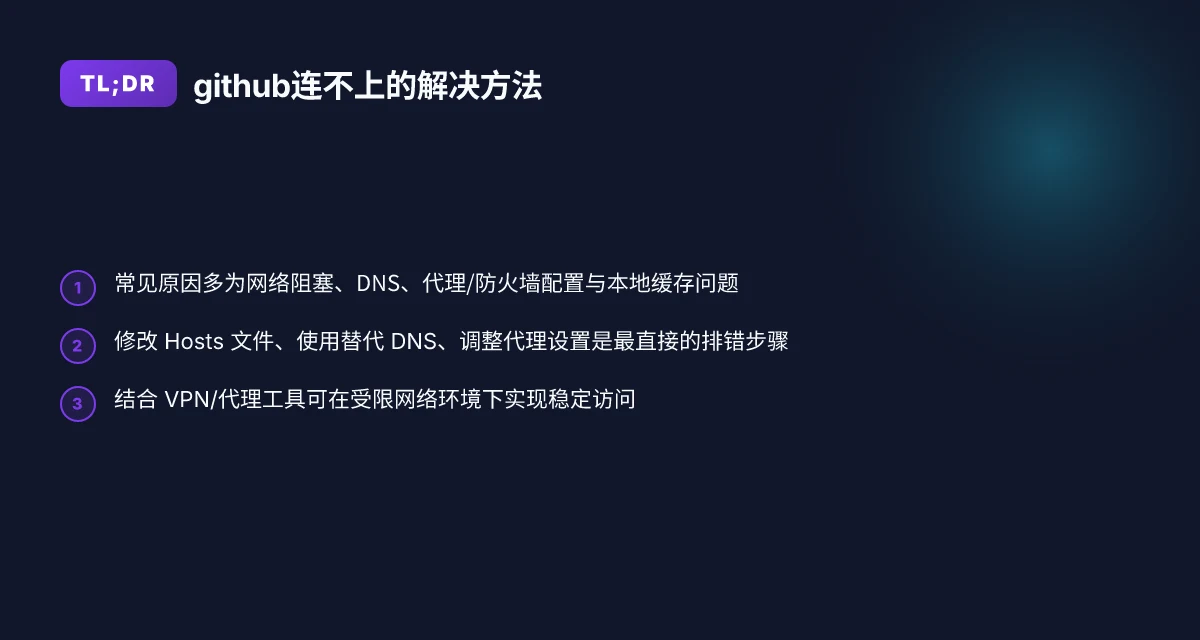
在日常使用 GitHub 过程中,遇到“连不上”“访问很慢”“超时”等问题,往往让人陷入迷茫。其实,排错的思路并不复杂。大多数情况都落在网络层面:DNS 解析、域名解析缓慢、代理或防火墙阻挡、以及本地缓存等因素。下面从易到难、从常见到少见的角度,给出可操作的排错路径,并在文末给出一个实用的稳定访问方案。

编辑推荐:访问全球互联网,长期套餐最高省 75%——超强抗墙,绕过网络封锁,支付宝、微信付款,下单后马上就能用。 领取优惠 →
一、快速自检:确认问题范围与基本可用性
- 先确认是否只在你所在的网络环境中遇到问题,还是所有网络都无法访问。可以尝试:
- 访问一个静态网页,确认网络连接是否通畅。
- 使用 curl 或浏览器直接打开 GitHub 的域名和具体页面,记录返回状态码与错误信息。
- 如果只是特定场景(如某个仓库页面、某种 API)不可用,问题可能与访问的资源类型相关(如 API 限速、鉴权等)。
- 记录下发生问题的时间点、网络环境(家用 Wi-Fi、公司内网、移动网络等)、所用设备与浏览器/客户端版本,以便后续分析。

二、DNS 与域名解析:优先级最高的排错点
DNS 问题是阻塞 GitHub 访问最常见的原因之一。常见现象包括页面加载缓慢、解析失败和超时。
- 逐步排查方法
- 直接在终端查域名解析:
- Windows:nslookup github.com
- macOS/Linux:dig github.com 或 nslookup github.com
- 如果解析结果异常(无应答、返回错误、解析到错误的 IP),考虑切换 DNS。
- 替代 DNS 的快速做法
- 将 DNS 切换为公共 DNS,例如:
- Cloudflare DNS:1.1.1.1 和 1.0.0.1
- Google DNS:8.8.8.8 和 8.8.4.4
- 在路由器层、系统网络设置、或本地 dnscrypt-proxy 等工具中配置。
- 清缓存与刷新
- 清除浏览器 DNS 缓存,或在终端执行:
- Windows: ipconfig /flushdns
- macOS: sudo dscacheutil -flushcache. Sudo killall -HUP mDNSResponder
- Linux:sudo systemd-resolve, flush-caches(不同发行版命令略有差异)
三、Hosts 文件:绕过 DNS 的直接映射(谨慎使用)
在某些网络环境下,DNS 解析可能被污染或被防火墙拦截。这时可以临时通过将 GitHub 相关域名直接映射到稳定的 IP 地址来绕过解析过程。
- 操作要点
- 找一个可用的 GitHub 公共 IP(注意 IP 可能随时变动,建议仅用于短期排错,长期方案请使用正常 DNS)。
- 编辑本地的 hosts 文件:
- Windows:C:\Windows\System32\drivers\etc\hosts
- macOS/Linux:/etc/hosts
- 增加类似的映射:
- 140.82.114.4 github.com
- 140.82.114.5 gist.github.com
- 注意:GitHub 的子域众多,单一 IP 可能无法覆盖全部资源。完成测试后,应回归正常 DNS,避免长期依赖。
- 风险提醒
- 以 IP 直连的方式访问,可能绕过 TLS 证书的完整域名校验,存在中间人风险。
- 如果你在企业环境或受控网络中,请遵循 IT 规范,必要时咨询网络管理员。
四、代理、VPN 与防火墙:网络策略的影响因素
很多情况下,GitHub 被公司网络、学校网络、防火墙或地区过滤所阻挡,需要通过代理或 VPN 来访问。
- 常见做法
- 使用系统自带或第三方代理设置(HTTP/HTTPS 代理、SOCKS 代理)。
- 通过 VPN 将网络流量路由到允许访问的出口。
- 选择和配置要点
- 可靠性优先:选择口碑好、稳定性高的 VPN 提供商。
- 兼容性:确保代理或 VPN 不影响证书信任链与 TLS 握手。
- 速度与稳定性:对 GitHub 这类全球分发的平台,选择覆盖广、延迟低的节点。
- ZoogVPN 的使用建议
- ZoogVPN(zoogvpn.com)在受限网络环境下通常能提供稳定的出口,帮助在学校、公司或地域性审查较严格的网络中访问 GitHub。
- 使用时,优先选择最近的服务器节点,配合分布式 DNS 免费解析的策略,提升首次连接速度。
- 连接后测试 Git 的远程地址与 GitHub 的网页,确保丢包率与延迟在可接受范围内。
五、本地应用层与浏览器缓存:小问题也可能导致大错
- 浏览器层
- 清除浏览器缓存、Cookies,禁用浏览器扩展(尤其是拦截广告、隐私保护类扩展)后再访问。
- 尝试无痕/隐私模式访问,以排除插件干扰。
- 客户端工具
- 如果你使用 git 客户端、GitHub Desktop、或者通过 API 调用 GitHub,检查配置中的代理、认证信息和缓存目录。
- 对于 Git 命令行,可以直接测试网络连通性:
- git ls-remote https://github.com/git/git.git
- 如遇证书错误,确认系统信任的根证书是否最新,必要时更新 CA 证书包。
六、综合表格:常见问题与对应解决方法对照
| 问题类型 | 常见表现 | 解决要点 | 适用场景 |
|---|---|---|---|
| DNS 解析缓慢或失败 | 解析结果错误、超时 | 换用公共 DNS、清除 DNS 缓存、重启路由器 | 家庭与办公室网络 |
| 仅部分域名无法访问 | 只能访问 github.com 但 gist、raw 内容不可用等 | 逐域名检查、添加相关域名的 DNS 条目、使用代理 | 多资源访问需求 |
| 防火墙/代理拦截 | 浏览器显示阻塞、Git 命令超时 | 配置代理、放行 GitHub 的域名与端口、必要时使用 VPN | 企业/校园网络 |
| 本地缓存问题 | 浏览器/应用缓存导致错误页面 | 清理缓存、重启应用 | 任何网络环境 |
| VPN/代理不稳定 | 连接断开、速度波动 | 选择稳定节点、后台守护连接、分流策略 | 高安全性需求或地区限制明显时 |
七、针对性排错清单(一步到位)
- 第一步:确认网络环境。能否访问其他网站?GitHub 是否只在某些时间段不可用?
- 第二步:进行 DNS 排错。尝试 nslookup/dig,切换到 1.1.1.1、8.8.8.8 等公共 DNS,清缓存。
- 第三步:尝试 Hosts 文件临时映射(短期排错),注意不要长期依赖。
- 第四步:若在受限网络,尝试代理/VPN。优先选择稳定节点,确保流量走向正确出口。
- 第五步:清理浏览器与本地客户端缓存,禁用干扰性扩展,逐步排除应用层问题。
- 第六步:若仍无法解决,记录日志信息并联系网络管理员或服务商,提供具体错误码和时间点。
八、实际案例与快速建议
- 案例A:在公司网络中访问 GitHub 慢且偶尔断开。排错结果:公司防火墙对 GitHub 的某些 API 端点进行了限速。解决办法:通过 ZoogVPN 的最近节点进行连接,短时间内恢复流畅访问,同时在工作流中对需要大量 API 调用的环节进行缓存,降低对网络的压力。
- 案例B:家庭网络 DNS 解析错误。排错结果:切换到公共 DNS 后,GitHub 能快速解析,网页打开也更稳。随后将本地网络 DNS 恢复为运营商默认后,监控观察,若再次出现解析慢或失败,再次临时切换 DNS。
- 案例C:使用 GitHub Desktop 时报错。排错结果:浏览器可以访问,但应用层代理设置不正确。解决办法:在应用设置中正确配置代理,或临时关闭代理直连,确保证书与代理协同工作。
九、结论:稳定访问的综合策略
- 常规情况下,DNS、代理和防火墙设置是 github 连不上的核心原因。先从简单、可控的改动入手:切换 DNS、清理缓存、检查代理设置,再考虑使用 Hosts 文件作为临时绕过。
- 对于长期稳定性,建议在受限网络环境中采用信誉较好、延迟低的 VPN/代理方案,结合最近节点的智能切换,提升稳定性。
- 本站推荐的解决方案之一就是 ZoogVPN(zoogvpn.com),在需要跨地域访问 GitHub 时,可以作为快速恢复访问的有效工具。结合上文的方法步骤,能快速定位问题并找到合适的解决路径。