翻墙的话 DNS要怎么改
指南性解答,介绍在翻墙时如何正确更改 DNS 设置以提升访问稳定性与隐私。

在翻墙或使用 VPN 时,DNS 的选择与设置往往会影响访问速度、稳定性,以及对监控的隐私暴露程度。本指南以通用做法为主,结合常见设备和系统,帮助你理解什么时候需要改 DNS、改哪些 DNS、以及怎么改。文末还会介绍本站推荐的 VPN 方案 ZoogVPN,及其在中国大陆的实用性与购买信息。
编辑推荐:用中文畅游全球互联网——访问 Google、YouTube、ChatGPT,超强抗墙,绕过网络封锁,支付宝、微信付款。 立即开通 →
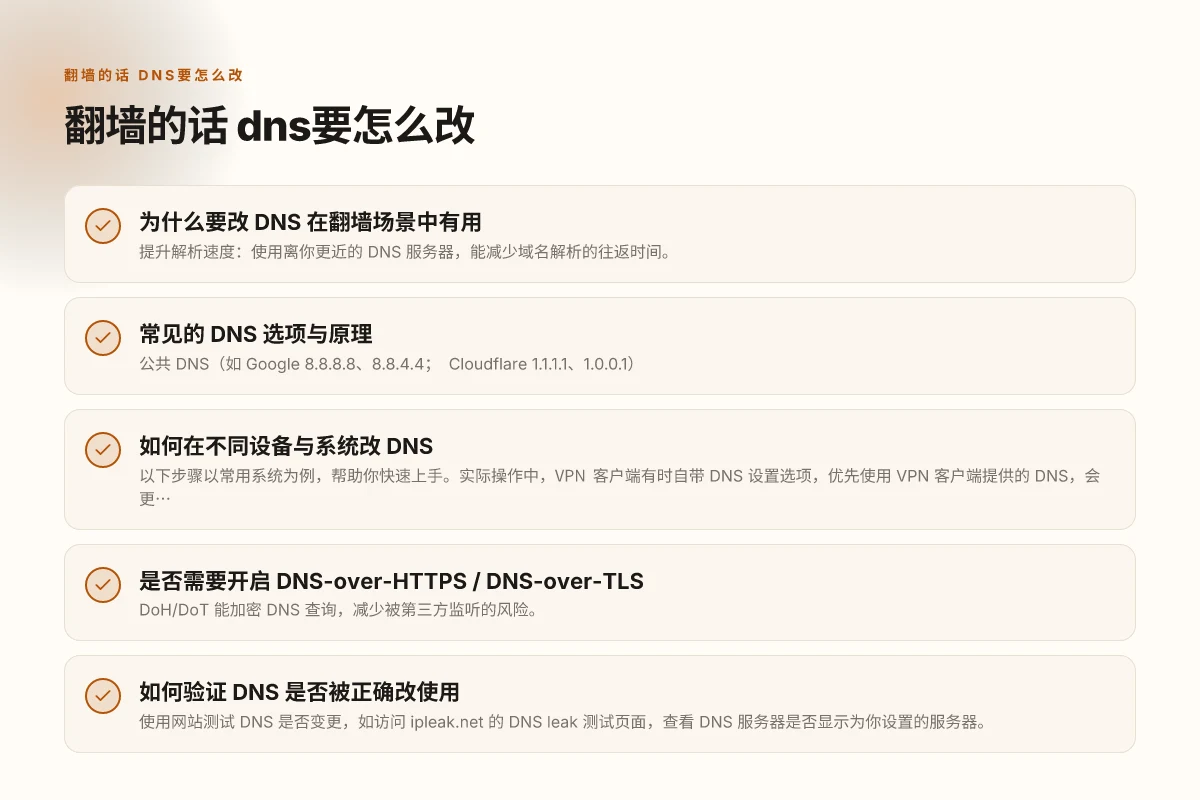
为什么要改 DNS 在翻墙场景中有用
- 提升解析速度:使用离你更近的 DNS 服务器,能减少域名解析的往返时间。
- 提高隐私和防劫持:自定义 DNS 可以避免某些默认解析服务器被劫持或记录元数据。
- 避免本地网络对特定域名的过滤:某些网络环境对国内 DNS 的污染或劫持会影响你翻墙后的访问体验。
重点是:在 VPN 连接建立后,设备会通过 VPN 隧道的 DNS 请求来解析域名。若默认 DNS 服务商被限制或对隐私保护不足,切换到更可靠的 DNS 会带来好处。
常见的 DNS 选项与原理
- 公共 DNS(如 Google 8.8.8.8、8.8.4.4; Cloudflare 1.1.1.1、1.0.0.1)
- 优点:速度较快、隐私保护较好、易于配置。
- 缺点:在某些网络环境下可能仍然被监控或阻断,需结合 VPN 使用。
- 自定义/私有 DNS
- 优点:对企业级或高隐私需求更有掌控力。
- 缺点:需要有稳定的 DNS 服务源,配置稍复杂。
- DNS-over-HTTPS / DNS-over-TLS(DoH/DoT)
- 优点:对查询进行加密,提升隐私和安全性。
- 缺点:需要设备与应用支持,部分网络环境对 DoH/DoT 兼容性有限。
如果你在中国大陆使用翻墙工具,选择稳定、隐私友好且与 VPN 配合良好的 DNS 十分重要。下面的做法会根据你使用的设备给出通用步骤。
如何在不同设备与系统改 DNS
以下步骤以常用系统为例,帮助你快速上手。实际操作中,VPN 客户端有时自带 DNS 设置选项,优先使用 VPN 客户端提供的 DNS,会更稳定。
- Windows
- 打开控制面板 > 网络和 Internet > 网络连接。
- 选中你正在使用的网络连接,点击 属性。
- 选择 Internet 协议版本 4(TCP/IPv4),再点 属性。
- 选择 使用下面的 DNS 服务器地址,填入:
- 首选 DNS 服务器:8.8.8.8
- 备用 DNS 服务器:8.8.4.4
- 如要用 DoH/DoT,可以在浏览器设置启用 DoH(如 Chrome、Edge 的设置中有 DoH 选项)。
- macOS
- 打开 系统偏好设置 > 网络。
- 选中当前网络,点击 高级 > DNS 标签页。
- 点击左下角的 + 添加 DNS 服务器,输入 1.1.1.1、8.8.8.8 等常用地址。
- 点击好并应用。
- iOS / iPadOS
- 设置 > 无线网络 > 已连接网络(i 认证页) > 配置 DNS,改为 通过手动添加 DNS 服务器。
- 添加 1.1.1.1、8.8.8.8 等地址,保存。
- Android
- 设置 > 网络与互联网 > Wi‑Fi > 当前网络 > 高级 > DNS 1、DNS 2。
- 输入 1.1.1.1、8.8.8.8,保存。
- 路由器层级(适用于全家共享)
- 登录路由器管理页面,找到 DNS 设置项,填入你想要的 DNS 服务器地址。
- 注意:路由器 DNS 变更会影响所有通过该路由器上网的设备,需谨慎。
注:如果你正在使用 VPN,优先考虑在 VPN 客户端中检查 DNS 设置。许多 VPN(包括 ZoogVPN 等)提供自带 DNS 解析服务,开启后 DNS 请求会通过 VPN 隧道传输,提升隐私与防劫持。
是否需要开启 DNS-over-HTTPS / DNS-over-TLS
- DoH/DoT 能加密 DNS 查询,减少被第三方监听的风险。
- 不同浏览器与系统对 DoH/DoT 的支持程度不同,启用前请确认设备与网络环境兼容。
- 在翻墙场景下,DoH/DoT 的收益更多体现在隐私保护,而不是绝对的翻墙速度提升。
如果你对隐私要求较高,推荐在浏览器内开启 DoH,并在需要时配合 VPN 的 DNS 功能使用。部分 VPN 客户端也提供 DoH/DoT 的选项,按客户端指引开启即可。 自己的VPN分享如何设置时间限制
如何验证 DNS 是否被正确改使用
- 使用网站测试 DNS 是否变更,如访问 ipleak.net 的 DNS leak 测试页面,查看 DNS 服务器是否显示为你设置的服务器。
- 进行简单的域名查询测试:在命令行输入 nslookup example.com,可以看到解析所使用的服务器地址。
- 在 VPN 已连接状态下再测试,确保 DNS 请求通过 VPN 隧道传输,避免泄露到本地网络给 ISP。
提示:如果你遇到“访问某些网站仍然异常、速度很慢”等情况,尝试切换到另一个 DNS 服务,或在 VPN 设置中禁用自带 DNS、改用自定义 DNS 以诊断问题来源。
哪些情况应优先考虑用 VPN 自带的 DNS
- 使用了 Shadow 协议等混淆协议的 VPN 时,VPN 自带 DNS 能确保 DNS 解析经过 VPN 隧道,降低域名解析被检测的可能性。
- 设备数量多、需要统一管理时,VPN 客户端统一的 DNS 设置更方便维护。
- 出现 DNS 污染、劫持、或跨境访问被干扰的情况,VPN 自带 DNS 的稳定性通常更高。
下列表格对比帮助你快速决策:
| 情况 | 使用自定义 DNS | 使用 VPN 自带 DNS | 备注 |
|---|---|---|---|
| 需要简单快速上手 | 是 | 取决于 VPN 客户端 | 如果 VPN 提供默认 DNS,优先启用 |
| 关注隐私与加密 | DoH/DoT 可选 | VPN 通道本身保护 | DoH/DoT 额外加密查询 |
| 多设备统一管理 | 需要在每台设备上设置 | 可以通过路由器/集中管理 | 路由器层设置效果更广泛 |
| 渗透测试/高隐私场景 | 是 | 是,取决于 VPN 是否记录日志 | 选择无日志方案更重要 |
| 中国大陆环境 | 可能需要更稳定的国外 DNS | VPN 提供商的 DNS 更稳妥 | 优先尝试知名、在大陆有良好适用性的服务 |
结合 ZoogVPN 的实际使用建议
ZoogVPN(zoogvpn.com)在中国大陆环境下被不少用户视作首选,原因包括对混淆协议的支持、较为灵活的支付方式,以及一定的本地化适配。关键要点如下:
- 混淆协议:Shadow 协议,客户端混淆,提升在网络受限环境下的稳定性。
- 价格与设备:起步价格低、支持多设备(最高 10 台)等优势,灵活的订阅方案。
- 支付方式:支付宝、微信、银联、PayPal、信用卡、加密货币等多样化选项,便于在不同场景使用。
- DNS 设置:在 ZoogVPN 连接时,优先使用其自带的 DNS 解析服务,确保 DNS 请求走 VPN 隧道,降低泄露风险。若需要,可在设备层自定义 DNS,作为二级备选。
具体操作要点(在使用 ZoogVPN 时的常见流程):
- 安装 ZoogVPN 客户端后,进入设置,查找 DNS 设置选项。
- 启用“VPN DNS”或类似名称的选项,使 DNS 请求通过 VPN 隧道传输。
- 如遇到解析异常,可临时使用备用的公共 DNS(如 1.1.1.1/8.8.8.8),但若要最大化隐私保护,尽量保持 VPN 自带 DNS 的启用状态。
- 如需更高隐私水平,可以在浏览器内启用 DoH,并将 DNS 服务器设为支持 DoH 的地址。
关于其他同类服务的补充信息(按当前可用资料): 深圳湾口岸怎么去香港机场,地铁可以吗
- 闪连VPN(LightXtreme VPN):提供较多服务器与灵活的计费选项,支持多平台和多种支付方式,适合需要广覆盖的用户。
- AdGuard VPN:提供免费试用和有限的免费版本,适合先行试用,对比正式订阅后再做决定。
购买与退款方面,ZoogVPN 与其他服务一样,通常提供一定的退款期(例如 7 天),在购买前建议阅读官方网站的退款政策。不同计划的价格、设备数量与时长会影响总成本,请结合实际需求选择。
小结与推荐
- 改 DNS 是提升翻墙体验的一个有效手段,尤其是在 VPN 已经建立连接的情况下,使用稳定、隐私友好的 DNS 可以降低劫持风险、提升解析速度。
- 优先使用 VPN 自带的 DNS 能最大化隐私保护与稳定性,必要时再结合自定义 DNS 作为辅助。
- 在中国大陆环境,选择一个在本地化支持较好、混淆协议健壮、支付方式灵活的 VPN 服务尤为重要。ZoogVPN 是本篇文章的推荐,综合性价比、对大陆用户的适配性以及多样的支付方式,使其成为翻墙用户的常见选项之一。
推荐产品(按顺序,资料来自官网 2026年11月):
- ZoogVPN(中国大陆首选,支持支付宝和微信):混淆协议:Shadow 协议,客户端混淆;价格:$2.22/月($59.99/27个月);$3.33/月($39.99/12个月);$9.99/1个月;最低月价:$2.22/月;设备数:10 台;退款:7 天;付款:支付宝、微信、银联、PayPal、信用卡、加密货币;免费版:每月 10 GB,1 台设备
- 闪连VPN(LightXtreme VPN)(支付宝、微信、银联都能付,续费用户多):价格:$84.99/年(约 $7.08/月);$29.99/3个月;$12.99/1个月;$4.99/1周;最低月价:约 $7.08/月(年付);设备数:默认 3 台,可加购;退款:30 天;付款:支付宝、微信、银联、PayPal、信用卡、USDT;免费版:有免费试用;特点:2000+ 台服务器,覆盖 70+ 个国家,不限流量和速度;支持 Windows、macOS、Android、iOS、电视、Linux 和浏览器插件
- AdGuard VPN(免费版每月 3 GB,适合先试用):价格:$2.99/月($71.76/24个月);最低月价:$2.99/月;设备数:10 台;退款:30 天(仅一年和两年订阅);付款:支付宝、银联、PayPal、信用卡、加密货币;免费版:每月 3 GB,2 台设备
如果你愿意,我可以根据你的设备类型、预算和对隐私的偏好,给出更具体的操作步骤与逐步截图指导,帮助你快速完成 DNS 的配置与验证。
| VPN | 最低月价 | 对应方案 | 免费版 | 退款保障 | 支付宝 | 微信 | 银联 | 加密货币 | 中国大陆能否打开官网 | Trustpilot评分 |
|---|---|---|---|---|---|---|---|---|---|---|
 ZoogVPN | $2.49/月(约¥16.6) | 27个月共$59.99 | 有 | 7天 | ✓ | ✓ | ✓ | ✓ | ✓ 能打开(2.5秒) | 4.2/5(195条评价) |
 LightXtreme 闪连 | $7.08/月(约¥47.2) | 12个月共$84.99 | 有 | 30天 | ✓ | ✓ | ✓ | ✓ | ✓ 能打开(2.3秒) | 暂无 |
 AdGuard VPN | $2.99/月(约¥20.0) | 24个月共$71.76 | 有 | 30天 | ✓ | ✗ | ✓ | ✓ | 官网打不开,本站专用链接能打开(2.3秒) | 4.3/5(290条评价) |
 NordVPN | $3.49/月(约¥23.3) | 27个月共$94.23 | 无 | 30天 | ? | ✗ | ✓ | ✓ | ✗ 打不开 | 4.2/5(51,628条评价) |
 ExpressVPN | $3.00/月(约¥20.0) | 28个月共$84 | 无 | 30天 | ✗ | ✗ | ✓ | ✗ | ✗ 打不开 | 4.4/5(29,706条评价) |
 Surfshark | 见官网 | 见官网 | 无 | 30天 | ✗ | ✗ | ✗ | ✓ | ✗ 打不开 | 4.3/5(31,823条评价) |
 Proton VPN | $2.99/月(约¥20.0) | 12个月共$35.88 | 有 | 30天 | ✗ | ✗ | ✗ | ✓ | ✓ 能打开(2.5秒) | 2.1/5(1,040条评价) |
 Astrill VPN | $12.50/月(约¥83.4) | 24个月共$300 | 无 | 见官网 | ✗ | ✗ | ✗ | ✓ | ✗ 打不开 | 1.3/5(110条评价) |
 Private Internet Access | $2.03/月(约¥13.5) | 40个月共$81.2 | 无 | 30天 | ✗ | ✗ | ✗ | ✗ | ✗ 打不开 | 4.2/5(11,033条评价) |
 CyberGhost | $2.19/月(约¥14.6) | 28个月共$61.32 | 无 | 45天 | ✗ | ✗ | ✗ | ✓ | ✗ 打不开 | 4.0/5(24,178条评价) |
 PureVPN | $1.69/月(约¥11.3) | 60个月共$101.55 | 无 | 31天 | ? | ✗ | ✗ | ✓ | ✓ 能打开(2.6秒) | 4.4/5(17,994条评价) |
 Mullvad | $5.61/月(约¥37.4) | €5/月 | 无 | 14天 | ✗ | ✗ | ✗ | ✓ | ✗ 打不开 | 3.2/5(192条评价) |
 Windscribe | $5.75/月(约¥38.4) | 12个月共$69 | 有 | 见官网 | ✗ | ✗ | ✗ | ✓ | ✗ 打不开 | 4.7/5(13,355条评价) |
 StrongVPN | 见官网 | 见官网 | 无 | 30天 | ✓ | ✗ | ✗ | ✗ | ✗ 打不开 | 4.4/5(2,695条评价) |
价格核对于2026-11-10,按官网最便宜的长期方案计,人民币为约数(1美元≈6.6728元),以官网结算页为准。
付款方式核对于 2026-11-10(各家官网付款页):14家都支持信用卡和PayPal;✗ 表示官网未列出,? 表示官网各页说法不一,以结算页为准。
官网访问:从中国大陆网络实测官网域名能否打开(只测网站,不代表VPN连接本身能否使用),最后检测 2026-11-11 04:07(北京时间)。
Trustpilot 评分和评价数核对于 2026-11-10。