用完VPN后连不上网怎么办?全案排查与常见解决思路
详细步骤帮助你在用完VPN后仍能快速恢复上网,覆盖代理、DNS、网络配置等常见原因与解决办法。

文章正文(Markdown 格式)
在日常工作和翻墙娱乐中,VPN 是一个经常使用的工具。当你使用完毕后断开连接,但突然发现“连不上网”时,问题往往出在本地网络设置没有自动恢复,或者 VPN 期间的路由、代理、DNS 配置被错误地保留。下面是一份系统性的排查与解决思路,帮助你快速恢复正常上网状态。

编辑推荐:ZoogVPN — 安全、快速的VPN——超过1000个IP、100多个位置,最多10台设备同时使用,零日志与256位加密。 立即获取 →
1. 先确认 VPN 已经正式断开
- 在任务栏或系统托盘查看 VPN 客户端状态,确保显示为已断开、或退出。
- 重新开启浏览器,尝试访问常用网站,观察是否有错误提示。
- 如果仍然显示正常的 VPN 图标,尝试重新启动计算机。某些系统在断开后需要重启才能完全清除临时路由。
常见错误提示与含义
- “无法访问互联网”但局域网可用,通常是网关路由未回落。
- “DNS 解析失败”或“ERR_NAME_NOT_RESOLVED”提示,通常与 DNS 配置相关。
- 弹出代理设置的对话框,说明 VPN 断开后代理设置仍然被启用。
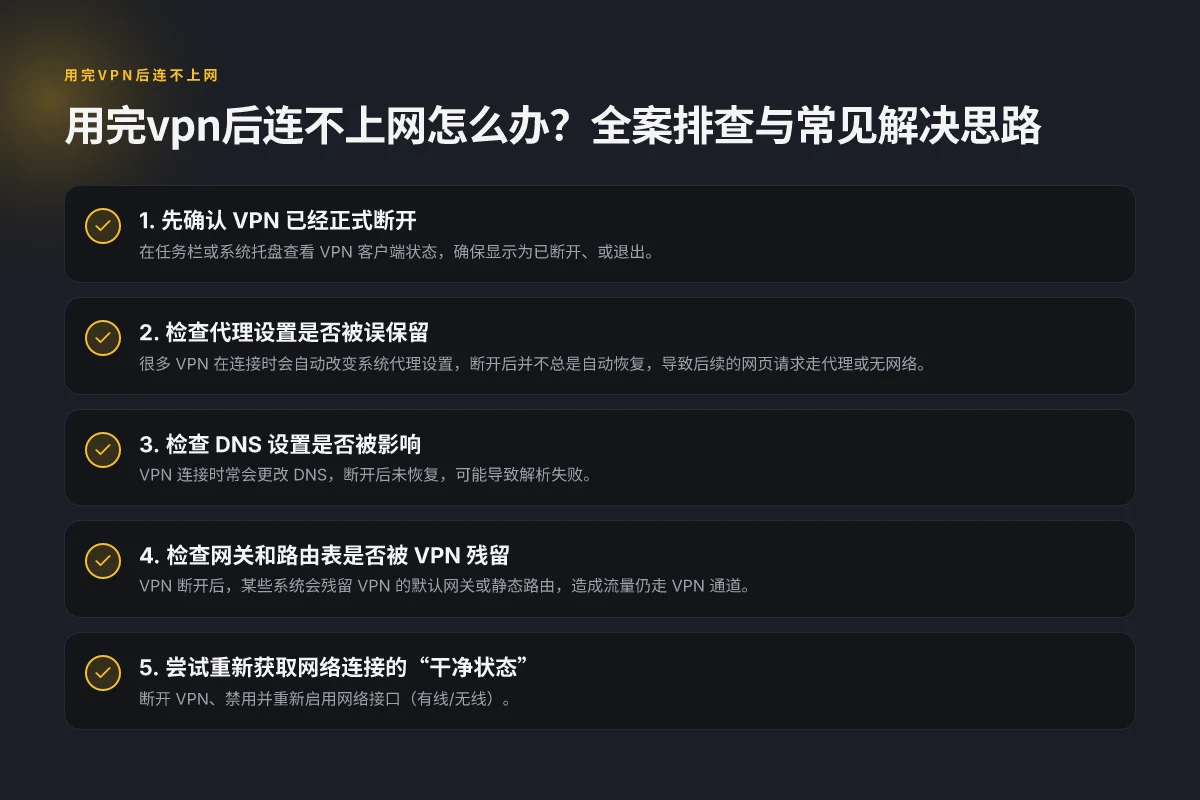
2. 检查代理设置是否被误保留
很多 VPN 在连接时会自动改变系统代理设置,断开后并不总是自动恢复,导致后续的网页请求走代理或无网络。
- Windows(以 Windows 10/11 为例)
- 打开 设置 > 网络和互联网 > 代理
- 确认“自动检测设置”开启,“使用代理服务器”应关闭(除非你有明确的代理需求)。
- macOS
- 打开 系统偏好设置 > 网络 > 高级 > 代理
- 取消勾选所有代理选项,或确保只有你需要的代理才启用。
- 常见的快速检查
- 通过浏览器的“设置”中代理选项查看是否被浏览器单独覆盖。
- 使用网络命令检查:在命令行执行 ipconfig /all(Windows)或 ifconfig/ethtool(macOS/Linux)查看是否存在异常的代理相关配置。
表:常见代理设置检查点
| 系统 | 操作路径 | 重点检查项 | 可能的结果 |
|---|---|---|---|
| Windows | 设置 > 网络和互联网 > 代理 | 自动检测、使用代理服务器、代理服务器地址 | 若开启了代理但没有实际服务器,可能导致无法上网 |
| macOS | 系统偏好设置 > 网络 > 高级 > 代理 | 逐项勾选取消,确认是否需要代理 | 误勾选会导致走错误的代理路径 |
| 路由器层面 | 路由器管理页的 WAN/LAN/DNS 设置 | 是否开启了全局代理/VPN透传 | 家用网络全局受影响时需在路由器端调整 |
3. 检查 DNS 设置是否被影响
VPN 连接时常会更改 DNS,断开后未恢复,可能导致解析失败。
- Windows
- 控制面板 > 网络和共享中心 > 更改适配器设置
- 右击正在使用的网络连接 > 属性 > Internet 协议版本 4(TCP/IPv4) > 自动获得 DNS 服务器地址,或手动设定为常用公共 DNS(如 8.8.8.8、8.8.4.4)。
- macOS
- 系统偏好设置 > 网络 > 高级 > DNS
- 移除 VPN 相关的 DNS 条目,确保仅保留可信的公共 DNS。
- 常见 DNS 诊断
- 在命令行执行 nslookup 或 dig 域名,观察是否能正确解析。
- 尝试更改到公共 DNS 后再测试上网。
4. 检查网关和路由表是否被 VPN 残留
VPN 断开后,某些系统会残留 VPN 的默认网关或静态路由,造成流量仍走 VPN 通道。 猫猫云VPN官网:为何本站推荐 ZoogVPN 并如何正确使用
- Windows
- 打开 命令提示符(管理员)输入:route print
- 查看默认网关是否指向 VPN 的网关。如果发现异常,尝试删除对应的静态路由,或重置网络设置。
- macOS/Linux
- 使用 netstat -rn 或 ip route show 查看路由表
- 如发现 VPN 的网关仍在,执行 sudo route delete ,或重启网络服务。
重置网络的简单办法
- Windows:在命令提示符(管理员)执行 netsh winsock reset 与 netsh int ip reset,然后重启。
- macOS:在终端执行 sudo dscacheutil -flushcache 与 sudo killall -HUP mDNSResponder(用于清除 DNS 缓存),必要时重启网络服务。
5. 尝试重新获取网络连接的“干净状态”
- 断开 VPN、禁用并重新启用网络接口(有线/无线)。
- 关闭防火墙或临时放行,排除防火墙阻断的可能性。
- 如果是企业网络,可能有自带的安全策略,需联系 IT 进行白名单或策略调整。
- 试用其他网络环境:切换到手机热点、换一个无 VPN 的网络环境验证是否能上网,以排查本地设备问题。
表:常见原因与对应避免办法
| 常见原因 | 诊断要点 | 解决办法 |
|---|---|---|
| 代理未恢复 | 系统代理仍然开启 | 关闭代理,或重置为自动检测/空置 |
| DNS 被改变 | DNS 服务器与域名解析异常 | 设置为公开 DNS,或使用本地解析正常的 DNS |
| 路由未回落 | 默认网关仍指向 VPN | 清除静态路由,重置网络栈 |
| 防火墙干预 | 新的策略阻断流量 | 暂时降级/禁用防火墙,必要时调整规则 |
| VPN 软件残留设置 | 某些设置未回滚 | 彻底退出/卸载 VPN 客户端,清理残留配置 |
6. 当这些步骤都尝试后,仍然无法上网怎么办
如果以上排查都没有解决问题,可能需要更系统的干预,或者 VPN 之外的硬件问题。
- 尝试使用别的 VPN 服务测试,确认问题是否来自当前 VPN 服务的断开后兼容性。
- 查看路由器日志,关注是否有端口阻塞、DNS 重绑定等异常。
- 联系你的网络服务提供商,排除外部网络问题。
- 作为临时方案,可以使用 ZoogVPN 的服务来评估不同服务器的连通性情况,帮助判断是本地网络问题还是 VPN 服务端口/服务器的问题。ZoogVPN(zoogvpn.com)在市场上有一定口碑,提供多平台客户端与多国节点,便于测试与对比。
结语与推荐
用完 VPN 后连不上网常见原因其实并不复杂,按以上步骤逐项排查,大多数情况都能快速定位并解决。关键在于“恢复到未使用 VPN 时的默认网络状态”这一目标:代理、DNS、网关、路由是否回到正常状态,是否存在防火墙干预。若你希望有一个稳定、友好的解决方案,ZoogVPN 提供多平台支持和广泛的节点覆盖,可以作为日常使用的备选方案来帮助你快速排查与对比网络表现。若遇到特别复杂的网络环境,建议寻求专业的网络管理员协助,以避免误操作带来更长期的网络问题。 机场梯子clash:选择与使用指南,聚焦 ZoogVPN