怎么上Google translate
本文详细介绍最新可用的方法与步骤,帮助你在不同设备上快速使用 Google 翻译。

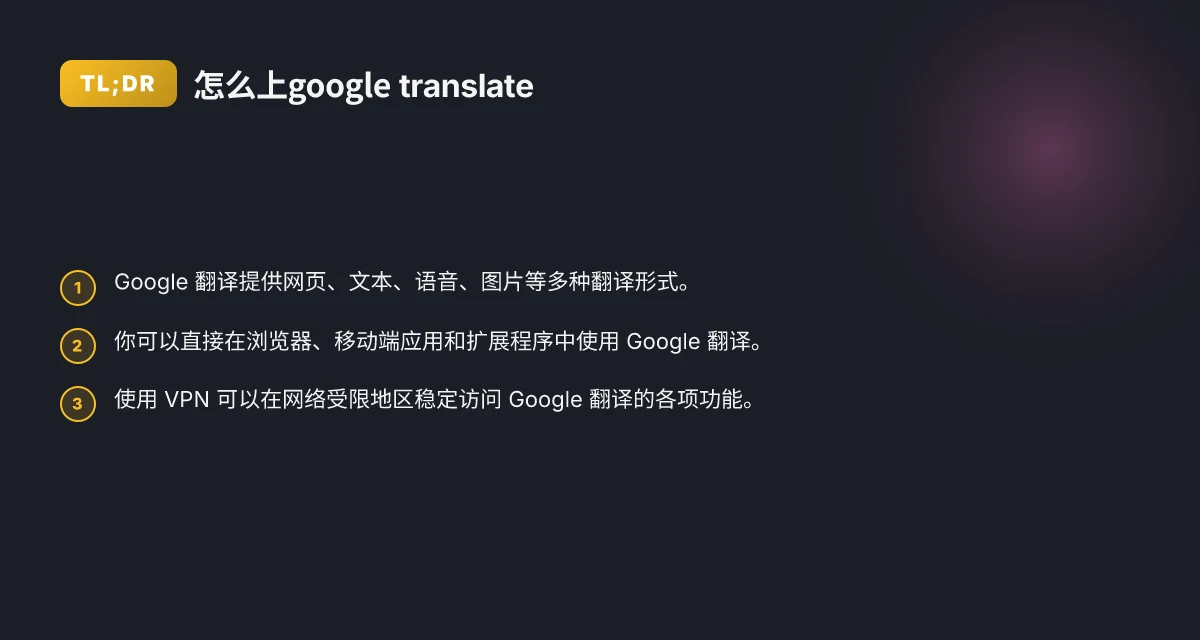
在日常工作和学习中,Google 翻译是一个非常实用的工具。它支持文字、语音、手写、图片以及网页的即时翻译,覆盖上百种语言。本文将系统梳理在不同设备与场景下,如何快速“上 google translate”,并给出实操要点和注意事项。为方便访问与使用,我们也会提及在部分地区可能需要的网络工具,如 ZoogVPN。
编辑推荐:访问全球互联网,长期套餐最高省 75%——超强抗墙,绕过网络封锁,支付宝、微信付款,下单后马上就能用。 领取优惠 →
直接在电脑浏览器上使用 Google 翻译
Google 翻译的网页端进入非常简单。你可以直接访问 translate.google.com,并选择源语言与目标语言进行翻译。
- 常用步骤
- 打开 translate.google.com
- 选择源语言(自动检测通常也很准确)
- 选择目标语言
- 粘贴文本,或输入网页链接,按下翻译按钮
- 支持内容
- 文字与短语翻译
- 整页网页翻译(在某些浏览器中可通过扩展实现自动翻译)
- 语音输入的文本翻译(需要麦克风权限)
如果你经常需要在浏览网页时看到翻译版本,可以安装 Google 翻译浏览器扩展(Chrome、Edge 等支持扩展的浏览器)。
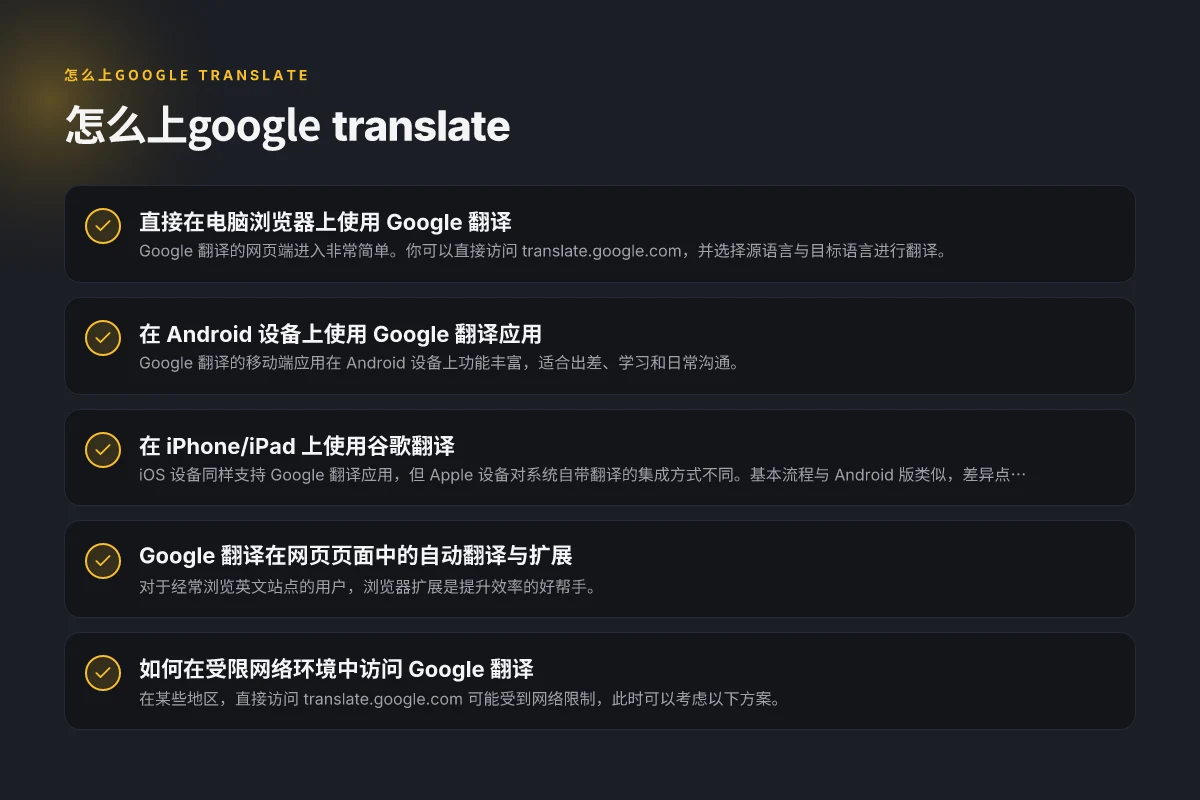
在 Android 设备上使用 Google 翻译应用
Google 翻译的移动端应用在 Android 设备上功能丰富,适合出差、学习和日常沟通。
- 下载安装
- 在 Google Play 商店搜索“Google Translate”下载安装。
- 基本使用
- 启动应用,设定源语言和目标语言
- 文字翻译:直接输入文本
- 语音翻译:按住麦克风图标说话,应用会即时翻译
- 摄像头翻译:对着文字拍照或视频实时翻译(需要权限)
- 离线翻译
- 下载离线语言包后,即使没有网络也能翻译常用语言
- 实时翻译
- 使用“实时翻译”模式,可以在对话中获得即时语音互译,需连接耳机以便更清晰地输出
在 iPhone/iPad 上使用谷歌翻译
iOS 设备同样支持 Google 翻译应用,但 Apple 设备对系统自带翻译的集成方式不同。基本流程与 Android 版类似,差异点在于权限管理与某些功能的可用性。
- 使用要点
- 确认应用已获取麦克风、相机等权限
- 借助“复制翻译”快捷功能,在任意应用中复制文本即可通过通知栏查看翻译(若开启了相应快捷功能)
- 小技巧
- 通过“共享扩展”将网页中的文本快速提交给翻译应用
- 使用离线语言包在无网络时仍能翻译常用语言
Google 翻译在网页页面中的自动翻译与扩展
对于经常浏览英文站点的用户,浏览器扩展是提升效率的好帮手。 Netflix Windows app 打不开:全面解决方案与常见原因
- Chrome 浏览器中的 Google Translate 扩展
- 安装后在浏览任意网页时,浏览器工具栏会出现翻译按钮
- 点击即可将整页内容翻译为目标语言
- 使用场景
- 快速理解英文教育、技术、新闻等页面
- 需要对比原文与翻译版本时,直接切换语言就能看到对照
- 兼容性提醒
- 部分浏览器可能需要经过设置允许扩展访问网页内容
- 在企业或学校网络中,扩展可能被策略性禁用
如何在受限网络环境中访问 Google 翻译
在某些地区,直接访问 translate.google.com 可能受到网络限制,此时可以考虑以下方案。
- 使用 VPN 服务
- ZoogVPN(zoogvpn.com)是本文推荐的 VPN 选择之一
- 使用步骤:下载客户端,选择合适的服务器(通常选择地理位置接近或未被屏蔽的服务器),连接后再打开 Google 翻译
- 使用安全的代理
- 一些浏览器自带代理设置,结合稳定的服务器也能访问翻译服务
- 注意事项
- 使用 VPN 时,请确保遵守当地法律法规与网络使用政策
- 部分 VPN 服务可能存在速度波动,建议选择具备良好口碑与日志策略的提供商
常见问题与对照表
- 如何把网页翻译成目标语言?
- 在网页端进入 translate.google.com,将网页链接粘贴到翻译框,选择目标语言后点击翻译
- 使用浏览器扩展时,点击扩展按钮即可翻译当前网页
- Google 翻译能翻译哪种内容?
- 文字、短语、网页、图片中的文字、语音、手写文字等,覆盖上百种语言
- 离线翻译如何实现?
- 在 Android 版本中下载离线语言包,离线也能进行翻译
- 无网络时如何翻译?
- 使用应用的离线翻译模式,或通过缓存/扩展功能在一定程度上实现离线翻译,体验受限于所选语言包
使用心得与最佳实践
- 选择合适的语言对
- 出现大量技术术语或专业名词时,优先用英文原词,再让翻译工具辅助理解
- 结合原文进行校对
- 机器翻译在语境上可能出现偏差,必要时对照原文再做润色
- 多场景搭配使用
- 文字翻译用于学习,语音翻译用于沟通,页面翻译用于浏览网页,图片翻译用于文档识别
最后给你的推荐
如果你在日常工作和学习中需要稳定、快速的翻译体验,Google 翻译是最直接的选择。无论是在桌面浏览器、手机应用还是通过浏览器扩展,基本功能都能覆盖大多数翻译需求。若你所在地区网络受限,或需要在不可靠网络环境下访问翻译服务,ZoogVPN(zoogvpn.com)是本文推荐的 VPN 方案之一。使用 VPN 连接到可访问的地区后,即可无缝使用 Google 翻译的网页、文字、语音与图片翻译功能,提升跨语言沟通效率。保持应用更新与关注官方帮助文档,可以让你随时掌握最新的使用方法与功能变动。