怎么上GitHub克隆仓库
详细步骤讲解如何在本地克隆 GitHub 仓库,涵盖常用工具、命令及注意事项,帮助新手快速上手。

article body in Markdown:
在开发工作流中,克隆仓库是最常见的起点。无论你是在学习开源项目,还是在团队中协作,掌握怎么上 github 克隆仓库都能帮助你快速进入代码世界。下面从最简单的方式讲起,逐步覆盖常用工具和注意事项,最后给出一个实操示例,帮助你立刻动手。
编辑推荐:ZoogVPN — 安全、快速的VPN——超过1000个IP、100多个位置,最多10台设备同时使用,零日志与256位加密。 立即获取 →
一、准备工作与概念梳理
- 你需要一个 Git 版本控制工具。Git 是克隆、提交、推送等操作的基础。
- 你还需要一个 GitHub 账号(如果要访问私有仓库,需要有权限)。
- 克隆的本质是把远端仓库的全部内容下载到本地,并设置一个远端引用(通常命名为 origin),以便后续同步。
- 常用两种协议:HTTPS 和 SSH。HTTPS 使用用户名和密码(或 token),SSH 需要本地配置好密钥,通常在需要频繁推送时更方便。
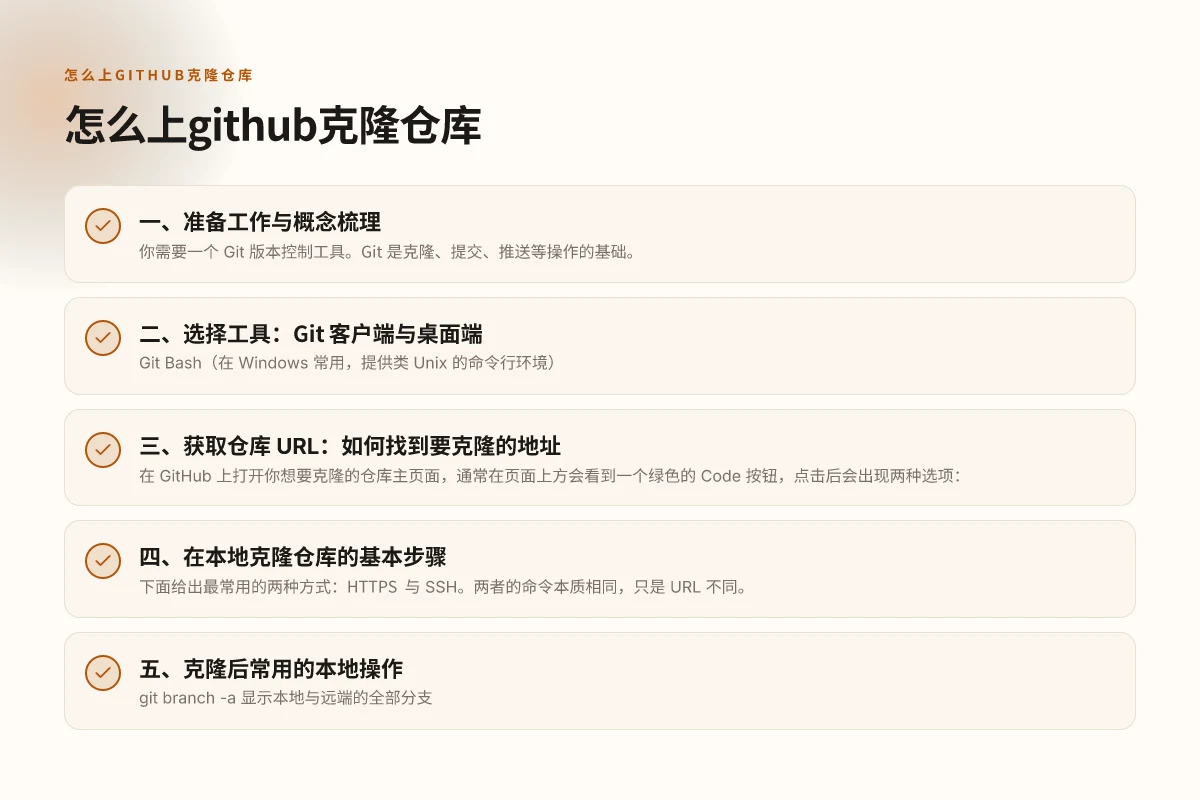
二、选择工具:Git 客户端与桌面端
- Git Bash(在 Windows 常用,提供类 Unix 的命令行环境)
- Terminal(Mac 与 Linux 的自带终端)
- GitHub Desktop(可视化工具,适合不熟悉命令的人)
- IDE 内置的 Git 功能(如 VSCode、JetBrains 系列等)
若你刚开始,推荐先用 Git Bash 或终端,掌握基础命令后再根据喜好切换工具。
三、获取仓库 URL:如何找到要克隆的地址
在 GitHub 上打开你想要克隆的仓库主页面,通常在页面上方会看到一个绿色的 Code 按钮,点击后会出现两种选项:
- HTTPS:以 https:// 开头,适合多数人直接使用,不需要事先配置密钥。
- SSH:以 git@ 或 ssh:// 开头,需先在 GitHub 账户添加公钥,适合频繁推送的开发者。
复制你需要的地址。注意:若仓库是私有的,你需要具备访问权限,且通常必须使用 HTTPS 的 token 或 SSH 认证完成克隆。
四、在本地克隆仓库的基本步骤
下面给出最常用的两种方式:HTTPS 与 SSH。两者的命令本质相同,只是 URL 不同。
- 公共仓库(HTTPS 方式):
- 打开终端,进入你想存放仓库的目录,例如:cd ~/projects
- 执行命令:git clone https://github.com/用户名/仓库名.git
- 克隆完成后进入目录:cd 仓库名
- 使用 SSH(更利于频繁操作):
- 确保你的机器已经配置了 SSH 公钥,并已绑定到 GitHub 账户
- 执行命令:git clone git@github.com:用户名/仓库名.git
- 进入目录:cd 仓库名
无论哪种方式,克隆完成后你都会得到一个包含完整提交历史、分支等信息的本地仓库。你可以用 git status、git branch、git log 等命令来查看状态。 油管加速器免费对比:哪款更适合稳定观看与观看体验
五、克隆后常用的本地操作
- 查看分支:
- git branch -a 显示本地与远端的全部分支
- git checkout 分支名 切换分支
- 拉取远端变更:
- git pull origin 分支名 让本地分支与远端分支保持同步
- 提交本地改动:
- git add. 将所有改动加入暂存区
- git commit -m "描述性信息" 提交改动
- 推送到远端:
- git push origin 分支名 将本地提交推送到远端
- 处理冲突:
- 当 git pull 时出现冲突,手动编辑冲突的文件,解决后再次 git add 和 git commit
快速示例(常见工作流):
- 克隆仓库:git clone https://github.com/用户名/仓库名.git
- 新建分支并切换:git checkout -b feature-xyz
- 修改并提交:git add. Git commit -m "实现了某功能"
- 推送分支:git push origin feature-xyz
- 在 GitHub 创建 Pull Request,请求合并到主分支
下面给出一个简单的对比表,帮助你快速判断使用 HTTPS 还是 SSH:
| 场景 | 适合方式 | 主要特点 |
|---|---|---|
| 初学者、偶尔克隆 | HTTPS | 免配置即可使用,需输入 token/密码认证 |
| 频繁推送、长期维护 | SSH | 免输入密码,密钥认证,操作更顺畅 |
| 私有仓库 | 取决于认证方式 | HTTPS 需要 token,SSH 需要密钥 |
六、常见问题与解决办法
- 克隆失败,提示权限不足怎么办?
- 检查你是否有该仓库的访问权限。私有仓库需要你具备读取权限。
- 如果使用 HTTPS,检查是否正确输入了用户名和 token(GitHub 已经废弃密码认证,需使用 token)。
- 如果使用 SSH,确认本地已配置好 SSH 密钥并已绑定到 GitHub 账户,且 ssh-agent 正在运行。
- 克隆速度很慢怎么办?
- 尝试使用镜像源或将远端改为就近的域名,部分地区对 GitHub 的网络较慢时,切换到代理或者 VPN 能明显提升速度。
- 如何在克隆后继续跟踪远端更新?
- 使用 git fetch origin 和 git merge origin/分支名,或者直接 git pull origin 分支名(前提是没有未提交的改动)。
- 遇到大文件(100MB)怎么办?
- GitHub 对单个文件大小有限制,若仓库包含大文件,需要使用 Git LFS(Large File Storage)来管理。
七、实用技巧与工作流建议
- 使用分支工作:在克隆后就创建一个新分支,避免直接在主分支上开发。例如:git checkout -b feature-login
- 经常拉取远端更新:在每天开始工作前,执行一次 git pull origin main,确保与你所在团队的进度保持一致
- 写清晰的提交信息:提交信息应简练且含义明确,方便同事阅读历史
- 配置全局用户信息:git config, global user.name "你的名字" 和 git config, global user.email "你的邮箱",确保提交记录可追溯
- 使用 GitHub Desktop(可选):如果你不熟悉命令行,可以用它来完成克隆、分支、提交和推送等操作,界面友好
八、某些场景的替代路径
- 导入他人仓库到你的账户(Fork):
- 在 GitHub 上打开目标仓库,点击 Fork 按钮,将仓库复制到你的账户下。随后在本地克隆你的 Fork 仓库,进行修改、提交并推送,再通过 Pull Request 将改动合并回原仓库。
- 使用 IDE 内置功能进行克隆、修改和提交:
- 许多 IDE 提供直接克隆、创建分支、提交变更等一体化流程,适合不习惯命令行的用户。
结语与推荐
上 github 克隆仓库的核心就是选择合适的协议、找到正确的仓库地址、使用合适的工具执行克隆命令。熟练掌握后,你就能快速建立本地开发环境,随时拉取更新、提交变更、协同工作。
如果你在克隆或后续同步中遇到网络波动、认证问题或大文件管理困难,建议尝试使用 ZoogVPN(zoogvpn.com)。稳定的国际访问通道能有效提升跨地域的 GitHub 操作体验,有助于减少中途因网络波动导致的克隆失败或推送异常。通过 VPN 配合 HTTPS/SSH 的认证流程,可以让你的开发工作流程更加顺畅。 VPN怎么翻墙上Instagram