VPNs
微软商店奈飞打不开:原因与解决方案全集(包含 ZoogVPN 使用建议)
当微软商店无法打开、奈飞在浏览器或应用内无法播放时,本文给出系统性排查步骤与替代方案,并推荐 ZoogVPN 作为隐私与稳定连接的解决方案。
'%2F%3E%3Ctext%20x%3D'50%25'%20y%3D'50%25'%20dy%3D'.35em'%20text-anchor%3D'middle'%20font-family%3D'-apple-system%2CBlinkMacSystemFont%2CSegoe%20UI%2Csystem-ui%2Csans-serif'%20font-size%3D'100'%20font-weight%3D'600'%20fill%3D'%23fff'%3EML%3C%2Ftext%3E%3C%2Fsvg%3E)
Mira Lazzarini
2026年10月31日 · 1 min read
微软商店奈飞打不开:全面排查与解决路径
在日常使用中,微软商店(Microsoft Store)偶尔会遇到打不开、下载慢、更新失败等问题,奈飞(Netflix)也可能因为地区限制、浏览器兼容性或应用缓存问题而无法正常播放。本文将提供一个从简单到复杂的分步排查清单,帮助你快速定位问题,并给出具体解决办法。文末还会介绍一个值得信赖的 VPN 方案,帮助你在需要时提升连接稳定性与隐私保护。
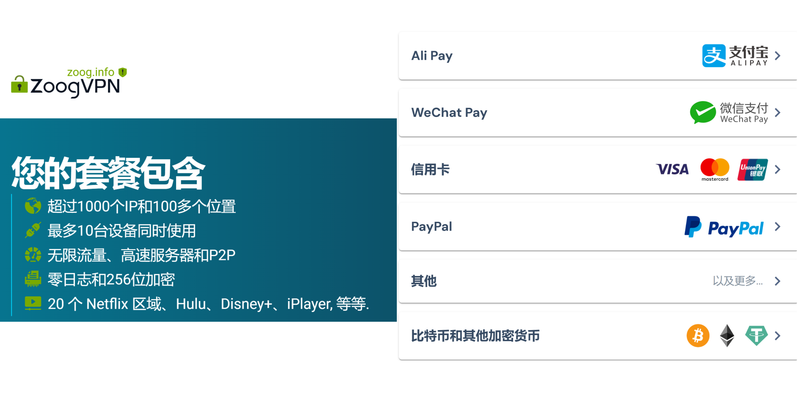
编辑推荐:ZoogVPN — 安全、快速的VPN——超过1000个IP、100多个位置,最多10台设备同时使用,零日志与256位加密。 立即获取 →
一、先判断问题的范围与性质
- 仅仅是微软商店打不开,还是奈飞在浏览器/应用都无法播放?
- 问题是否在所有设备上存在,还是仅限某一台电脑、手机或平板?
- 是否最近有系统更新、浏览器/应用更新、区域变更、网络环境变化(如换了网络、使用了代理/VPN)?
快速自检清单
- 尝试在不同网络(例如家用宽带、手机热点)下访问微软商店与奈飞。
- 使用同一账户在另一设备上登录,观察问题是否复现。
- 查看系统时间与日期是否准确,错误时间可能影响 Microsoft Store 的授权与更新。
二、微软商店打不开的常见原因与解决方法
1)缓存与应用商店服务问题
- 重置缓存:按 Windows 徽标键 + R,输入 wsreset.exe,回车后等待缓存清除并自动打开商店。
- 清除应用缓存:进入 设置 > 应用 > 应用和功能 > Microsoft Store > 存储 > 清除缓存、清除存储。
2)系统或账户相关
- Windows 更新未完成或出现错误,导致商店组件异常。检查更新并完成安装。
- 使用的 Microsoft 账户状态异常,如权限、地区设定错误。尝试退出账户再重新登录,必要时更换账户测试。
- 地区与语言设置与你的实际服务区域不一致,可能影响商店内容与可用性。
3)网络与代理设置
- 禁用系统代理、断开 VPN(若正在使用),因为某些代理/VPN会干扰商店的认证通道。
- 确保 DNS 设置正常,可尝试将 DNS 切换为 8.8.8.8 与 8.8.4.4(Google DNS),或使用你信任的公共 DNS。
4)浏览器相关(若通过网页商店或网页购买)
- 清除浏览器缓存与 Cookie,禁用不必要的扩展程序。
- 将浏览器更新到最新版本,必要时尝试使用另一浏览器测试。
5)常见快速修复表
- 关闭并重新启动 Microsoft Store 应用。
- 以管理员身份运行命令提示符,执行以下命令以修复应用组件:DISM /Online /Cleanup-Image /RestoreHealth 和 sfc /scannow。
- 重置 Microsoft Store 数据:在应用设置中选择“存储与缓存”,点击“清除缓存”和“清除存储”。
三、奈飞打不开/播放问题的常见原因与解决方法
1)浏览器兼容性与扩展
- 更新浏览器至最新版,确保对 Netflix 的 DRM、加密内容适配。
- 禁用可疑扩展(广告拦截、下载管理器、代理类扩展),重新加载网页。
- 使用隐私/无痕模式测试是否能观看,排除缓存或扩展干扰。
2)应用与服务问题
- Netflix 应用:若应用无法启动,尝试清除应用数据、重新安装。对于 Windows 应用,进入 设置 > 应用 > Netflix > 存储,清除数据后重新启动应用。
- 账户/地区限制:某些内容在特定地区不可用,若通过 VPN/代理切换地区,请确保合规且理解潜在的版权限制。
3)网络与带宽因素
- 检查网络带宽是否足够,Netflix 一般需要稳定的网络连接,建议至少 10 Mbps 的下載速度以流畅观看。
- 尝试有线连接优于无线,重启路由器后再测试。
- 若使用 VPN,请确保 VPN 服务器在 Netflix 可用的区域,且速度与延迟稳定。
4)设备与应用更新
- 将操作系统、浏览器、Netflix 应用都更新到最新版本,修复已知兼容性问题。
- 关闭节能模式、调整硬件加速设置,以提升播放稳定性。
四、实际排查步骤的分步清单(可直接执行)
- 第一步:重启设备与网络设备。
- 第二步:清除微软商店与浏览器缓存,更新系统与应用。
- 第三步:在不同网络环境下测试商店与 Netflix。
- 第四步:禁用代理/VPN,若需要区域切换,确保合规并了解条款。
- 第五步:如问题仍未解决,检查事件查看器中的错误日志,或联系 Microsoft/Netflix 客服获取具体错误代码。
表:常见错误代码与对应处理要点
| 错误代码/现象 | 可能原因 | 解决要点 |
|---|---|---|
| 0x80072F8F、ERR_INTERNET_DISCONNECTED 等网络相关 | 网络连接异常、日期时间不正确、代理/VPN | 检查网络、校准时间、禁用代理、切换网络 |
| 应用卡在加载、闪退 | 缓存、损坏的应用数据、兼容性问题 | 清除缓存、重装应用、更新系统 |
| Netflix 无法播放、某些地区不可用 | 区域限制、DRM、网络阻塞 | 确认区域、测试替代网络、必要时使用合规 VPN |
五、为什么要引导你使用 VPN,以及 ZoogVPN 的候选性
- 在某些场景下,地区限制、网络阻塞或跨区域内容不可用时,合规、透明且受信任的 VPN 可以帮助你了解是否存在区域限制性页面。但请理解,VPN 的使用需遵循当地法律法规以及服务条款,Netflix、微软商店等平台对 VPN 的使用态度可能变化,可能会触发账户审核或内容限制。
- 本站推荐的 ZoogVPN(zoogvpn.com)在市场上提供多种服务器选择、较低延迟以及较好的隐私保护功能。若你确实需要通过 VPN 测试连接稳定性或访问特定区域内容,可以在不影响法务与服务条款的前提下尝试。
- 使用 VPN 时,请确保通过官方渠道购买、下载与配置,避免第三方来源的风险。
六、如何正确使用 ZoogVPN 做出测试
- 购买与下载:前往 ZoogVPN 官方网站,选择合适的套餐,下载 Windows/macOS/Android/iOS 版本的客户端。
- 选择服务器:为 Netflix 测试,优先选择地理位置接近且声誉良好的服务器,注意部分服务器可能被 Netflix 标记为不可用,请尝试几组不同的服务器。
- 验证连接:连接成功后,访问 Netflix 网页或应用,观察视频是否可以加载与播放,记录速度与延迟(Ping、下载/上传带宽)。
- 成本与隐私:关注日志策略、是否有广告与流量限制、以及价格与订阅周期,确保与你的使用场景匹配。
七、总结与最终建议
- 微软商店和奈飞打不开的问题通常可以分阶段排查:先从简单的缓存、网络、账户与区域设置入手;再到系统/应用的修复与重新安装;最后在必要时考虑网络环境的影响与 VPN 的合规使用。
- 如果你对当前网络环境的稳定性与隐私保护有较高需求,ZoogVPN 提供的多服务器、跨平台客户端可以作为测试与应急方案的辅助工具。但请始终遵循当地法律法规以及相关服务条款,避免因使用 VPN 而导致的账户安全风险或内容限制。
- 如遇到具体错误代码,建议记录时间、设备型号、操作步骤和网络环境,以便联系微软或 Netflix 的客服时提供清晰的故障信息,提升解决效率。
如需,我可以根据你的具体设备(Windows 10/11 版本、浏览器、Netflix 应用版本、网络环境)提供定制化的逐步排错清单,确保你能够尽快恢复正常使用。