
ВПН для браузера Edge: как выбрать и установить расширение
Разбираемся, как работает ВПН для Edge, чем отличаются расширения и какие настройки проверить перед установкой.

ВПН для браузера Edge, это обычно расширение, которое направляет трафик браузера через VPN-сервер и может помочь скрыть IP-адрес от посещаемых сайтов. Установить его можно через магазин дополнений Microsoft Edge, а затем выбрать сервер и включить подключение. Среди доступных вариантов есть VeePN, Browsec и Surfshark; перед выбором важно понять, что именно защищает расширение и какие данные собирает поставщик.
Рекомендуем: Быстрый и безопасный VPN — Надёжное шифрование, без логов и приложения для всех устройств. Работает там, где сайты заблокированы. Подробнее →
Сравнение способов использовать ВПН в Edge
| Вариант | Где работает | Что защищает | Сложность установки | Когда подходит |
|---|---|---|---|---|
| Расширение ВПН | В браузере Edge | Трафик браузера | Низкая | Для защиты веб-сёрфинга |
| Приложение ВПН | На устройстве | Трафик устройства | Средняя | Для защиты всех приложений |
| Встроенные средства браузера | В Edge | Отдельные функции, не полноценный ВПН | Низкая | Как дополнительная защита |
| Прокси-сервис | В браузере или приложении | Зависит от настроек | Средняя | Для смены маршрута трафика |
| Режим InPrivate | В Edge | Локальную историю после сеанса | Низкая | Для приватного просмотра на устройстве |
| Расширение с бесплатным тарифом | В браузере Edge | Трафик браузера, по условиям сервиса | Низкая | Для знакомства с сервисом |
Как работает ВПН в Edge
Расширение VPN действует внутри браузера: его соединение применяется к веб-сайтам и другим запросам, проходящим через Edge. Оно не обязательно защищает приложения, работающие отдельно от браузера, например почтовый клиент или игру. Если нужно направлять через VPN весь трафик устройства, проверьте, предлагает ли сервис отдельное приложение для вашей операционной системы.
VPN может заменить видимый для сайтов IP-адрес на адрес VPN-сервера и зашифровать соединение между браузером и этим сервером. Однако он не делает пользователя полностью анонимным и не отменяет другие риски: сайты могут распознавать аккаунты, cookies и настройки браузера. Для безопасного просмотра также нужны обновления браузера, надёжные пароли и осторожность с подозрительными ссылками.
Ещё один нюанс, режим работы конкретного расширения. Некоторые решения выступают как прокси для браузера, а не как полноценная системная VPN-служба. Поэтому перед установкой прочитайте описание продукта и условия использования.
Популярные варианты и их особенности
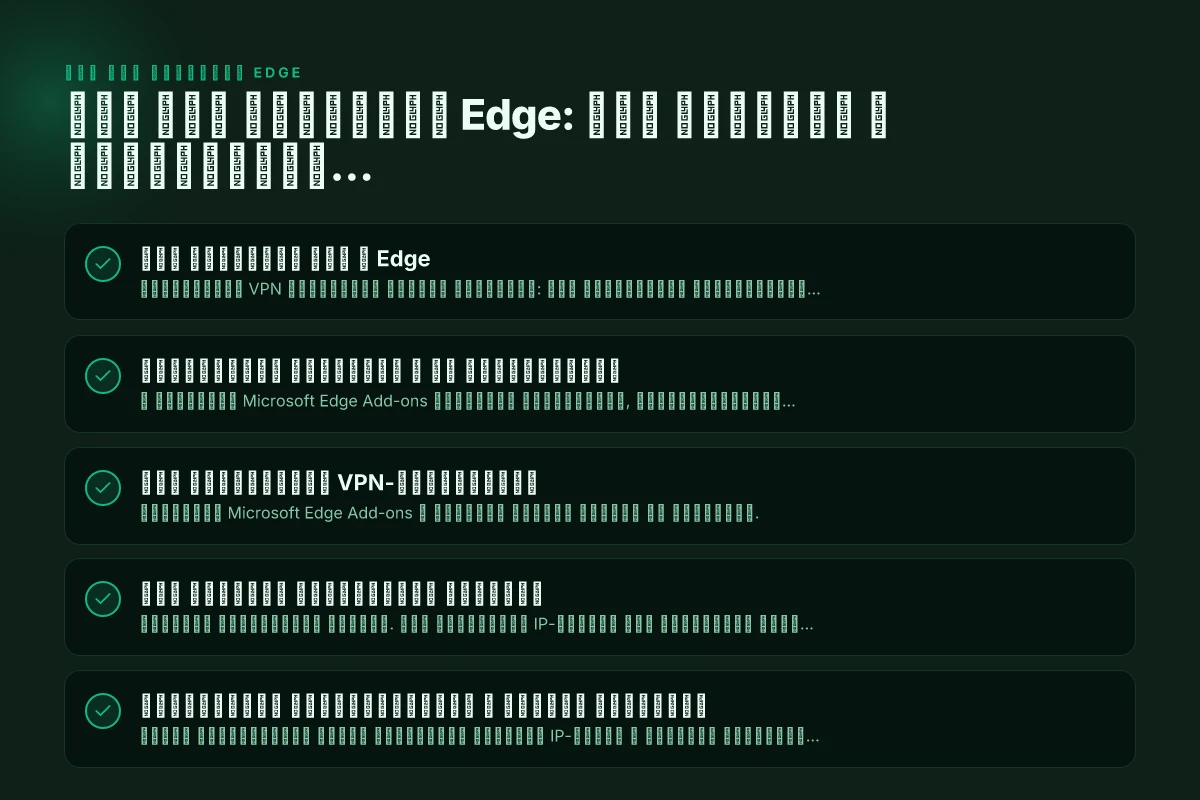
В магазине Microsoft Edge Add-ons доступны расширения, позиционируемые как VPN или VPN-прокси. В поисковой выдаче представлены VeePN и Browsec, а на сайте Surfshark описано расширение для Edge. Их условия и функции могут различаться, поэтому сравнивайте не только рекламные обещания, но и доступные настройки.
| Сервис | Что указано в описании | Что проверить перед установкой |
|---|---|---|
| VeePN | Бесплатное расширение VPN для Edge | Ограничения бесплатной версии, правила обработки данных и доступные серверы |
| Browsec | Бесплатный VPN-прокси для Edge; заявлена работа без регистрации | Условия тарифа, разрешения расширения и политику конфиденциальности |
| Surfshark | Расширение для Edge с акцентом на защиту веб-сёрфинга и Wi-Fi | Нужна ли подписка, какие функции входят в выбранный план и как управлять аккаунтом |
Упоминание бесплатного тарифа не означает, что все функции доступны без оплаты или ограничений. Условия могут меняться. Перед подключением сверяйтесь с актуальным описанием в официальном магазине и на сайте разработчика. Расширение VPN для Edge: как выбрать и установить
Что проверить при выборе VPN-расширения для Edge
| Критерий | Что проверить | Хороший признак | Возможный недостаток |
|---|---|---|---|
| Приватность | Политику журналов | Понятные условия хранения данных | Неясные правила |
| Безопасность | Шифрование и защиту соединения | Описание используемых мер | Нет технических сведений |
| Разрешения | Доступы, запрашиваемые расширением | Только нужные для работы | Избыточные разрешения |
| Репутация | Разработчика и отзывы | Прозрачная информация о компании | Жалобы на сбои или поддержку |
| Тариф | Ограничения бесплатного плана | Условия указаны заранее | Лимиты или платные функции |
| Скорость | Влияние на загрузку сайтов | Стабильное соединение | Заметное замедление |
| География | Доступные страны и серверы | Подходящие регионы | Нужного региона нет |
| Совместимость | Поддержку Edge | Расширение доступно в магазине Edge | Требуется обходной способ установки |
Как установить VPN-расширение
- Откройте Microsoft Edge Add-ons и найдите нужный сервис по названию.
- Проверьте, кто выпустил расширение: название и значок могут копировать известные бренды.
- Ознакомьтесь с оценками и отзывами, датой обновления, запрашиваемыми разрешениями и ссылкой на политику конфиденциальности.
- Нажмите кнопку установки и подтвердите добавление расширения.
- Откройте его значок, войдите в учётную запись, если это требуется, и выберите сервер.
- Проверьте, что подключение включено, а выбранное местоположение отображается в интерфейсе расширения.
Если расширение не появляется на панели, откройте меню управления расширениями Edge и закрепите его. Не устанавливайте файл из случайного источника, если тот же сервис доступен в официальном магазине.
Как выбрать подходящий вариант
Сначала определите задачу. Для изменения IP-адреса при просмотре сайтов может подойти браузерное расширение. Для защиты трафика других программ ищите сервис с отдельным приложением для устройства. Если VPN нужен для работы, учтите требования работодателя или администратора сети.
При сравнении обратите внимание на следующие пункты:
- Прозрачность политики конфиденциальности. Проверьте, какие данные собираются, как долго хранятся и передаются ли третьим сторонам.
- Разрешения. Расширению могут требоваться широкие права для работы с веб-страницами. Убедитесь, что они соответствуют заявленным функциям.
- Условия бесплатного доступа. Уточните, есть ли ограничения скорости, серверов или объёма использования, а также доступна ли нужная функция без подписки.
- Репутация разработчика и обновления. Предпочитайте официальные страницы сервиса и внимательно относитесь к давно не обновлявшимся дополнениям.
- Поддержка и настройки. Полезно иметь понятный способ отключить VPN, выбрать сервер и обратиться в службу поддержки.
Не ориентируйтесь только на обещания «полной анонимности» или «неограниченного доступа». VPN-сервис становится посредником между браузером и интернетом, поэтому доверие к поставщику и его правила обработки данных особенно важны. Добавление или изменение VPN-подключения Windows 10: пошаговая инструкция
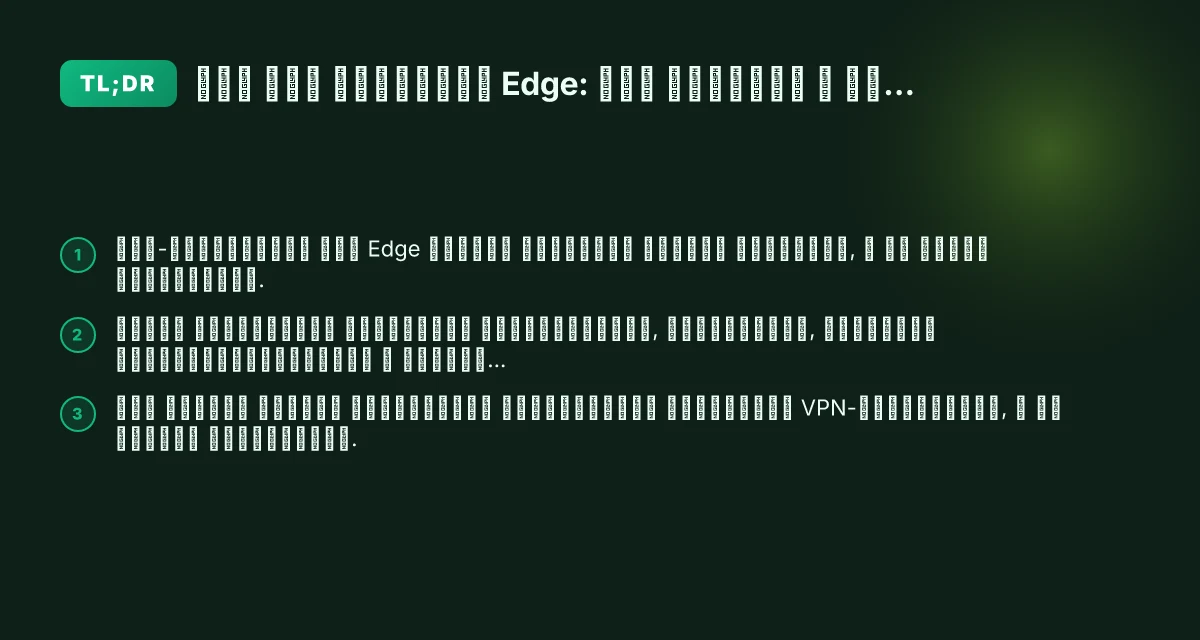
Этапы установки и проверки VPN-расширения в Edge
| Этап | Что сделать | Признак успеха | Если возникла проблема |
|---|---|---|---|
| Выбор | Найти расширение в магазине Edge | Открыта официальная страница | Проверить название и разработчика |
| Проверка | Изучить разрешения и условия | Условия понятны | Не устанавливать сомнительное расширение |
| Установка | Нажать кнопку установки | Значок появился в браузере | Проверить подключение к интернету |
| Вход | Создать аккаунт или войти | Открылась панель сервиса | Сверить данные учётной записи |
| Подключение | Выбрать регион и включить ВПН | Сервис показывает активное соединение | Перезапустить расширение |
| Проверка | Открыть сайт и проверить соединение | Страницы загружаются | Сменить сервер или отключить конфликтующее расширение |
| Обновление | Проверять обновления Edge и расширения | Используется актуальная версия | Установить доступные обновления |
| Отключение | Выключить ВПН, когда он не нужен | Соединение восстановлено | Проверить настройки прокси браузера |
Безопасное использование и частые проблемы
После подключения можно проверить внешний IP-адрес с помощью надёжного сервиса проверки IP. Если адрес не изменился, обновите страницу, убедитесь в статусе соединения или попробуйте другой сервер. При нестабильной работе отключите расширение и проверьте, сохраняется ли проблема без VPN.
Если отдельный сайт не загружается, причиной может быть выбранный сервер, настройки сайта или конфликт с другим расширением. Попробуйте сменить сервер либо временно отключить VPN для этой страницы, если сервис поддерживает такую функцию. Не вводите платёжные или личные данные на странице, подлинность которой вызывает сомнения, даже при включённом VPN.
Для защиты конфиденциальности не устанавливайте несколько неизвестных VPN-расширений одновременно: они могут конфликтовать, а дополнительные разрешения увеличивают поверхность риска. Удаляйте дополнения, которыми больше не пользуетесь, и регулярно проверяйте их обновления.
Рекомендация
Для простого VPN-подключения в Edge начните с расширения из официального магазина и внимательно изучите его условия, разрешения и политику конфиденциальности. VeePN и Browsec представлены среди вариантов для браузера, а Surfshark предлагает собственное расширение; окончательный выбор зависит от нужных функций и условий доступа. Если требуется защита всего устройства, выбирайте VPN-сервис с отдельным приложением, а не полагайтесь только на браузерный плагин. Добавление или изменение VPN-подключения Windows 11: пошаговая инструкция