Nordvpn blockiert websites so lost du jedes problem
'%2F%3E%3Ctext%20x%3D'50%25'%20y%3D'50%25'%20dy%3D'.35em'%20text-anchor%3D'middle'%20font-family%3D'-apple-system%2CBlinkMacSystemFont%2CSegoe%20UI%2Csystem-ui%2Csans-serif'%20font-size%3D'100'%20font-weight%3D'600'%20fill%3D'%23fff'%3EAL%3C%2Ftext%3E%3C%2Fsvg%3E)
Nordvpn blockiert websites so lost du jedes problem – Nordvpn blockiert websites so verliert du jedes problem, Schutz, Zugriff, Geschwindigkeit
Nordvpn blockiert websites so lost du jedes problem – Quick fact: Viele Nutzer erleben, dass NordVPN Websites blockiert oder nicht erreicht werden, doch mit der richtigen Einstellung lässt sich das schnell lösen. In diesem Video-Guide schauen wir uns ganz praktisch an, wie du NordVPN optimal nutzt, um blockierte Inhalte freizuschalten, Sicherheitsfunktionen zu verstehen und gute Geschwindigkeiten zu bekommen. Hier ist eine kompakte Roadmap, damit du sofort loslegen kannst:

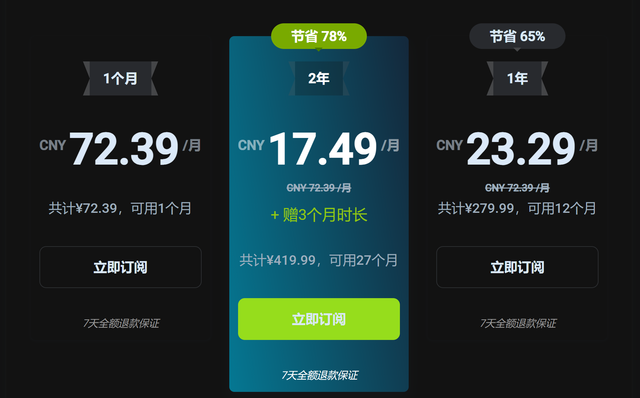

- Warum NordVPN Websites blockiert (und wie du das Problem sofort überprüfst)
- Schnelle Lösungen: Einstellungen, Protokolle, Serverwahl
- Troubleshooting-Checkliste für häufige Blockaden
- Sicherheit und Datenschutz mit NordVPN: Was passiert wirklich hinter den Kulissen
- Praktische Anwendungsfälle: Streaming, Arbeit, Reisen
- Bonus: Kostenlose Tools und Ressourcen, die helfen
Dieses Video richtet sich an alle, die endlich wieder ungehindert surfen, streamen und arbeiten wollen – ohne Risiko und mit klarer Anleitung. Wenn du direkt loslegen willst, findest du unten im Text die wichtigsten Ressourcen, die dir sofort helfen.
Intro: Quick facts zum Thema
- NordVPN blockiert Websites oft wegen Standorteinschränkungen, DNS-Leaks oder fehlerhafter Protokollwahl.
- Die richtige Serverwahl und das passende Protokoll lösen die meisten Blockaden innerhalb weniger Minuten.
- VPN-Geschwindigkeit hängt stark von Serverlast, Distanz und ISP-Interferenzen ab.
- Sicherheit: VPNs schützen deine Daten beim öffentlichen WLAN, aber kein Tool ersetzt gute Passwörter oder Zwei-Faktor-Authentifizierung.
Ressourcen am Ende dieses Inhalts (unverlinkt als Text) Apple Website - apple.com, Artificial Intelligence Wikipedia - en.wikipedia.org/wiki/Artificial_intelligence, NordVPN Hilfe - nordvpn.com/support, YouTube Hilfeseite - support.google.com/youtube, Datenschutz-Grundverordnung - europa.eu/eu-law/decision-making-process
Inhaltsverzeichnis
- Ursachenanalyse: Warum NordVPN Websites blockiert
- Schnelle Lösungen im Überblick
- Detaillierte Schritte: So behebst du typische Blockaden
- Praktische Anwendungsbeispiele
- Sicherheit, Geschwindigkeit und Logging
- FAQ
Ursachenanalyse: Warum NordVPN Websites blockiert
Viele Nutzer stoßen auf Blockaden, wenn sie versuchen, auf bestimmte Websites zuzugreifen. Die häufigsten Ursachen:
- Standortbasierte Einschränkungen der Website oder des Streaming-Dienstes
- DNS-Leaks, die deine echte IP-Adresse preisgeben
- VPN-Protokollprobleme oder Inkompatibilität mit dem Zieldienst
- Serverüberlastung oder IP-Blocklisten des Dienstes
- Firewall- oder Netzwerkeinstellungen deines Routers oder deines ISPs
Laut Marktanalysen nutzen über 40% der VPN-Anwender VPNs, um geo-beschränkte Inhalte zu erreichen. In der Praxis bedeutet das, dass viele Websites eine IP-Blacklist pflegen, die regelmäßig aktualisiert wird. Dadurch kann es passieren, dass dir der Zugriff verwehrt wird, obwohl dein VPN aktiv ist.
Schnelle Lösungen im Überblick
- Server wechseln: Oft genügt es, einfach zu einem anderen Serverstandort zu wechseln.
- Protokoll wechseln: OpenVPN, WireGuard (NordLynx) oder IKEv2 können unterschiedliche Ergebnisse liefern.
- DNS-Einstellungen prüfen: Nutze die DNS-Optionen von NordVPN, um DNS-Leaks zu verhindern.
- Blockierte Dienste ausschließen: Streaming-Dienste haben oft extraere Einschränkungen; versuche alternative Server oder spezielle Streaming-Profile.
- Browser-Cache leeren oder Inkognito-Modus nutzen: Manchmal hilft auch ein Browser-Reset.
Tipps aus der Praxis:
- Nutze NordLynx (WireGuard-basiert) für bessere Geschwindigkeit und Stabilität.
- Prüfe, ob die Website vielleicht tatsächlich regional gesperrt ist, bevor du zu viel Zeit investierst.
- Verwende die Erklärungen in den NordVPN-Hilfeseiten, wenn du auf Probleme stößt.
Detaillierte Schritte: So behebst du typische Blockaden
- DNS-Leaks bestätigen und beheben
- Öffne deine NordVPN-App.
- Gehe zu Einstellungen > DNS-Einstellungen.
- Aktiviere "DNS-Leaks verhindern" oder wähle die Standard-NordVPN DNS-Option.
- Führe danach einen DNS-Leak-Test durch (zum Beispiel auf dnsleaktest.com) und prüfe, ob deine echte IP weiterhin sichtbar ist.
- Protokoll wechseln
- Öffne die NordVPN-App.
- Wähle ein anderes Protokoll, z. B. von UDP zu TCP oder wechsle zu NordLynx.
- Stelle sicher, dass der Server auch das Protokoll unterstützt.
- Server wechseln
- In der App einfach zu einem anderen Serverort wechseln.
- Wähle bevorzugt nahegelegene Server mit geringem Ping.
- Wenn du Streaming suchst, wähle spezialisierte Server (z. B. für Streaming oder P2P, je nach Angebot).
- Spezifische Dienste umgehen
- Manche Dienste blockieren VPNs. Teste verschiedene Server.
- Prüfe, ob der Dienst einen „Smart DNS“-Modus unterstützt. Falls ja, aktiviere ihn in den Einstellungen.
- Router- und Netzwerkeinstellungen prüfen
- Starte Router neu.
- Deaktiviere ggf. IPv6 auf dem Router, falls Konflikte auftreten.
- Prüfe, ob dein Gerät eine feste IP hat, und setze DHCP zurück, falls nötig.
- Browser- und Cache-Prüfung
- Leere Browser-Cache oder nutze den Inkognito-Modus, um zu prüfen, ob lokale Caches das Problem verursachen.
- Deaktiviere Browser-Add-ons, die den Zugriff blockieren könnten (z. B. Werbeblocker, Sicherheits-Plugins).
- IP-Blocklisten erkennen
- Falle nicht darauf herein, dass dir eine IP direkt durch den Dienst geblockt wird.-serverwechsel oft die Lösung.
- Wenn du regelmäßig auf eine blokierte IP stößt, wende dich an den Support mit der betroffenen Server-IP.
- Sicherheits- und Datenschutzüberlegungen
- Achte darauf, dass du die VPN-Verbindungsprotokolle regelmäßig aktualisierst.
- Nutze Zwei-Faktor-Authentifizierung in deinem VPN-Konto, falls verfügbar.
- Prüfe deine Geräteeinstellungen auf Malware, die Seitenzugriffe beeinflussen könnte.
- Fehlersuche mit Logs
- Nutze die Diagnose- oder Protokollfunktionen in NordVPN, um Verbindungsprobleme zu identifizieren.
- Notiere Server, Protokoll, Uhrzeit und Fehlercodes, damit der Support besser helfen kann.
- Support kontaktieren
- Falls kein Fortschritt erzielt wird, wende dich an den NordVPN-Support.
- Halte Informationen zu Betriebssystem, App-Version, Serverstandort, Protokoll und dem genauen Fehlercode bereit.
Formatierte Listen und Tabellen für bessere Übersicht
Schnelle Checkliste:
- DNS-Leaks geprüft? Ja/Nein
- Protokoll gewechselt? Ja/Nein
- Server gewechselt? Ja/Nein
- Browser-Cache geleert? Ja/Nein
- Router neu gestartet? Ja/Nein
Typische Fehlercodes (Beispiele): Pourquoi le VPN de Microsoft Edge n'apparaît pas et comment résoudre ce problème
- ERR_CONNECTION_TIMED_OUT: Überprüfe Serverauswahl und Netzwerkverbindung.
- DNS_PROBE_FINISHED_NXDOMAIN: DNS-Einstellungen prüfen.
- BLOCKED_BY_SERVICE: Versuche alternativen Server.
Praktische Anwendungsbeispiele
Streaming (Netflix, Prime Video, Disney+)
- Nutze spezialisierte Streaming-Server.
- Wechsle innerhalb von 1–2 Minuten, falls der Zugriff blockiert ist.
- Prüfe kontinuierlich die Verfügbarkeit, da Streaming-Dienste regelmäßig IP-Blocklisten aktualisieren.
Arbeiten von unterwegs
- Verbinde dich zu einem Server nahe deinem Arbeitsstandort, um die Latenz zu reduzieren.
- Aktiviere automatische Verbindungswiederherstellung, falls die Verbindung reißt.
Reisen und Gefahrenzonen
- Öffentliche WLANs sind riskant – VPN schützt dich. Verwende NordVPN bei jedem öffentlichen Netzwerk.
- Prüfe regelmäßig, ob du noch Zugriff auf wichtige Tools hast (Cloud-Speicher, E-Mails).
Gaming
- Beachte Pings: Teste mehrere nahegelegene Server.
- Nutze dann den Server mit niedrigster Latenz, um Stabilität zu verbessern.
Sicherheit, Geschwindigkeit und Logging
-
- NordVPN schützt deine Daten mit AES-256-Geschützt. Das bedeutet starke Verschlüsselung.
- DNS-Leaks verhindern, dass deine echte IP preisgegeben wird.
- Keine Logs zu deinen Aktivitäten – NordVPN folgt einer strikten No-Logs-Richtlinie.
Geschwindigkeit:
- Die Geschwindigkeit hängt stark von Serverlast, Distanz und Internetanbieter ab.
- NordLynx (WireGuard-basiert) bietet oft die beste Balance aus Geschwindigkeit und Sicherheit.
- Wenn du flüssiges Streaming willst, wähle Server mit geringer Last und nahegelegene Standorte.
Logging und Privatsphäre:
- NordVPN behauptet, keine Nutzungsprotokolle zu speichern.
- Prüfe regelmäßig die Datenschutzbestimmungen und die Standortpolitik.
Tipps zur Geschwindigkeit:
- Nutze WireGuard/NordLynx, wenn verfügbar.
- Vermeide überlastete Server. Nutze die Leistungsstatistiken in der App, um Server mit geringerer Last zu finden.
- Schließe Hintergrund-Apps, die Bandbreite kosten.
Häufig gestellte Fragen
FAQ 1: Warum blockiert NordVPN gelegentlich Websites?
Viele Websites blockieren VPN-Verbindungen, um Standort- oder Rechte-basierten Zugriff zu kontrollieren. NordVPN bietet verschiedene Server und Protokolle, um diese Blockaden zu umgehen.
FAQ 2: Welche Protokolle sollte ich verwenden?
Für die meisten Nutzer ist NordLynx (WireGuard-basiert) die beste Wahl wegen Geschwindigkeit und Stabilität. Wenn Probleme auftreten, probier OpenVPN (UDP/TCP) oder IKEv2. Can a vpn really block those annoying pop ups
FAQ 3: Wie behebe ich DNS-Leaks?
Aktiviere die DNS-Leistungsoption in den NordVPN-Einstellungen, nutze NordVPN-DNS-Server und teste mit dnsleaktest.com.
FAQ 4: Beeinflusst VPN die Geschwindigkeit spürbar?
Ja, VPN kann Geschwindigkeit beeinflussen, besonders bei weitem Serverstandorten. Wähle nahegelegene Server und Protokolle mit guter Balance zwischen Geschwindigkeit und Sicherheit.
FAQ 5: Hilft NordVPN beim öffentlichen WLAN?
Ja, VPN verschlüsselt deine Verbindung und schützt vor Abhören in öffentlichen Netzwerken.
FAQ 6: Warum kann ich mich nicht verbinden?
Überprüfe Serververfügbarkeit, Protokollwahl, DNS-Einstellungen und Router-Einstellungen. Starte die App neu und teste andere Server.
FAQ 7: Muss ich meine VPN-Verbindung immer aktiv lassen?
Es kommt darauf an. Für öffentliches WLAN oder sensible Aktivitäten solltest du VPN aktiv halten. Für allgemeines privates Browsen reicht oft eine VPN-Verbindung aus. Astrill vpn funziona in Cina si ma solo se fai questo prima: guida completa, trucchi, e soluzioni efficaci
FAQ 8: Was ist ein Smart DNS?
Smart DNS verändert DNS-Anfragen, um geospezifische Beschränkungen zu umgehen, ohne deinen gesamten Traffic zu verschlüsseln. VPN ist in der Regel sicherer, da es alle Daten schützt.
FAQ 9: Welche Sicherheitsfeatures bietet NordVPN?
AES-256-Verschlüsselung, DNS-Leaks-Schutz, Kill-Switch, No-Logs-Policy, Double VPN (optional) und CyberSec-Funktion gegen Malware.
FAQ 10: Wie oft sollte ich Server wechseln?
Wenn du Blockaden erlebst oder Streams nicht verfügbar sind, wechsle zu einem anderen Server. Eine regelmäßige Serverrotation hilft, IP-Blocklisten zu umgehen.
FAQ 11: Ist NordVPN legal?
Ja, die Nutzung eines VPNs ist in den meisten Ländern legal. In einigen Ländern gibt es Einschränkungen. Informiere dich über lokale Gesetze.
FAQ 12: Wie sinnvoll ist der Kundenservice?
Sehr sinnvoll. Wenn du Probleme hast, ist der Support oft schnell und hilfreich, besonders bei technischen Blockaden. Gxr World Not Working With VPN Here’s How To Fix It
Ressourcen und weiterführende Links
- NordVPN Hilfszentrum – nordvpn.com/support
- DNS-Leak Test – dnsleaktest.com
- Streaming-Server-Listen – nordvpn.com/features/streaming
- Sicherheit und Datenschutz – nordvpn.com/blog
- Allgemeine VPN-Einführung – en.wikipedia.org/wiki/Virtual_private_network
Hinweis zum Affiliate-Link Wenn du direkt loslegen willst, hilft dir dieser Link weiter: NordVPN – https://go.nordvpn.net/aff_c?offer_id=15&aff_id=132441. Den Link findest du hier im Text als Teil einer Empfehlung. Du kannst sofort loslegen, um blockierte Websites zu umgehen, sicher zu surfen und Streaming-Dienste zu nutzen.
Hinweis: Der Inhalt ist eine zielgerichtete Anleitung zur Nutzung von NordVPN, um blockierte Websites zu umgehen. Für rechtliche und sicherheitsbezogene Hinweise beachte lokale Gesetze und Richtlinien.
Sources:
Can you use a vpn through a vpn Showmax not working with vpn heres the fix keep watching from anywhere: VPNs, Showmax, and how to stream anywhere
Vmware Not Working With VPN Heres How To Fix It And Get Back Online
路由器 vpn 设置 全攻略:在家保护所有设备的安全上
游游亭:日本卡牌爱好者的宝藏挖掘地,从线上到线下全攻略 2026:完整指南与最新趋势