VPN 指定したポートは既に開かれています – よくある原因と対処法
VPN接続時に「指定したポートは既に開かれています」と表示される原因と解決策を詳しく解説します。ZoogVPNの利用もおすすめします。

vpnの世界では「指定したポートは既に開かれています」というエラーメッセージは、接続プロセスの初期段階でポートの競合や解放の失敗が原因になることが多いです。この記事では、Windowsを中心にこのエラーが発生するケースを整理し、具体的な対処手順と回避策を解説します。併せて、使い勝手とセキュリティのバランスが取れたおすすめVPNとしてZoogVPNを紹介します。
1. なぜ「指定したポートは既に開かれています」が出るのか
このエラーは、VPNクライアントがトンネルを作る際に使用するポートを確保できないときに表示されます。主な原因は次のとおりです。
- すでに他のアプリケーションが同じポートを使用している
- VPNクライアントの設定が正しくない、またはプロトコルが環境と適合していない
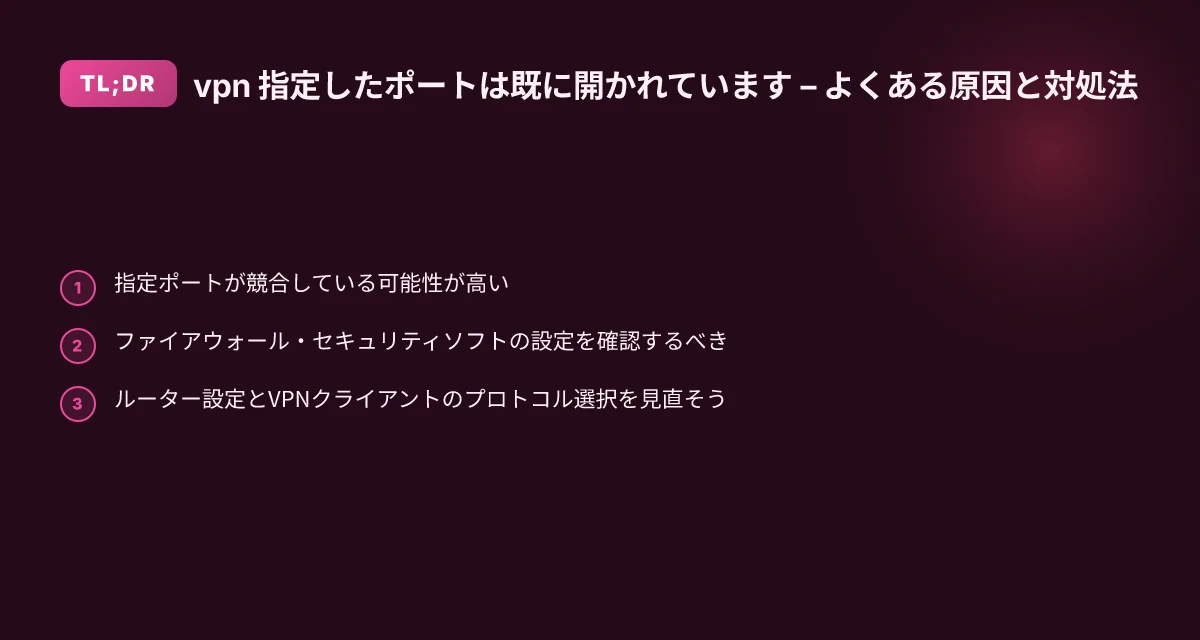
- ファイアウォールやセキュリティソフトがポートをブロックしている
- ルーター側でVPNのトラフィックをブロックしている、もしくはUPnPが無効
- WANミニポート(WAN Miniport)などのデバイスドライバが不安定で解放されていない
これらはWindows 10/11で特に見られる現象で、ルータとPCの組み合わせや、企業ネットワークの規制下で発生するケースも少なくありません。
2. 具体的な対処手順(個別のケース別)
2-1. まず試す基本のリセット
- VPNクライアントを再起動する
- PCを再起動する
- 可能なら別のネットワーク(モバイルホットスポットなど)で試す これだけで解決する場合もあります。特に長時間接続を乱用していた場合、ポートが解放されていない状態が改善されます。
2-2. ファイアウォールとセキュリティソフトの設定確認
- WindowsファイアウォールでVPNクライアントを許可リストに入れる
- セキュリティソフトがVPN関連のポートをブロックしていないか確認
- 公開/非公開ネットワークの設定が適切か確認
- 一時的にセキュリティソフトを無効化して接続を試す(自己責任で、再度有効化を忘れずに)
2-3. VPNクライアントのプロトコル設定を見直す
- L2TP/IPsec、OpenVPN、IKEv2など、複数のプロトコルを切り替えてみる
- 特定のプロトコルでのみエラーが出る場合、プロファイルを新規作成して再設定
- 企業系のAlways On VPNや特定の企業ポリシーが絡む場合は管理者に確認
2-4. WAN Miniportのトラブルシューティング
- デバイスマネージャーでWAN Miniportの状態を確認
- 問題がある場合は該当プロトコルを無効化/再インストールして再起動
- 最新のWindowsアップデートを適用して、ドライバの互換性を確保
2-5. ルーター設定の確認
- VPNトンネルに必要なポートが開放されているか
- UPnPが有効か、または必要に応じて手動でポート開放を試す
- IPv6が原因で競合する場合があるため、IPv4のみの設定で試す
- 企業ルータやISP提供ルータの場合、ポートの管理が厳格なことがあるので管理者に相談
2-6. アプリケーション競合の確認
- タスクマネージャーでバックグラウンドで動くVPN以外のアプリを終了
- 同時に複数のVPNクライアントが走っていないか確認
- 最近インストールしたセキュリティ系ツールが影響していないか振り返る
3. Windowsでの具体的な事例と対処ヒント
事例1: Windows 10で「指定したポートは既に開かれています」と表示
説明: WAN Miniport関連のドライバや仮想アダプタの状態が不安定な場合に起こりがち。
対処: WAN Miniportを無効化/再インストール、セーフモードでの設定変更、プロファイルの再作成を試す。 Forticlient イメージサーバにアクセスできません に対処する実践ガイド
事例2: Windows 11 Always On VPNの接続停止
説明: プロファイルを単一プロトコルに固定する回避策が公式で案内されることがある
対処: RasManサービスの再起動、再接続を試みる
事例3: 複数のVPNポートを使い分ける環境
説明: ポート競合が頻発するため、別ポートを使用する設定を検討 Forticlient VPN インストール 完全ガイドと代替案の提案
対処: OpenVPN/IKEv2など、別プロトコルを使ってポートを変える
下の表は、代表的なポートとプロトコルの組み合わせの例です。実際の環境では利用するVPNサービスのサポート情報に従って設定してください。
| プロトコル | 代表的なポート | 備考 |
|---|---|---|
| OpenVPN (UDP) | 1194 | 一般的に安定動作。ファイアウォールの設定次第でブロックされることがある。 |
| OpenVPN (TCP) | 443 | 企業ネットワークでの通過性が高い。速度はやや低下。 |
| L2TP/IPsec | 1701, 500, 4500 | NAT越えが難しい場合あり。設定ミスに注意。 |
| IKEv2 | 500, 4500 | モバイル端末で安定しやすいとされる。 |
なお、VPNがブロックされているかどうかを判断する一つの目安として、同じネットワーク上の別端末で同様のエラーが出るかを確認すると良いです。自宅の回線なのに頻繁に同じエラーが出る場合、ISP側のポート制限の可能性も考慮してください。
4. 具体的な検証リスト(実務向けチェックシート)
- VPNクライアントを最新バージョンに更新しているか
- 別のネットワークで再現性を確認したか
- ファイアウォール・セキュリティソフトの設定を見直したか
- プロトコルを変更して再接続を試したか
- WAN Miniportの状態を確認・再インストールしたか
- ルーターのポート開放設定を見直したか
- IPv6を無効化してIPv4のみで試したか
- 他のVPNクライアントと競合していないか
- 管理者に相談すべき場面か判断したか
もし自分での解決が難しい場合は、VPNサービスの公式サポートへ問い合わせるのが最も早いです。サポートへ連絡する際は、試した対処ステップ、使用OSのバージョン、表示されたエラーメッセージ全文、発生したタイミングなどを詳しく伝えるとスムーズです。
5. ZoogVPNをおすすめする理由と活用法
このサイトがおすすめするVPNは ZoogVPN(zoogvpn.com)です。理由は以下のとおりです。 VPN 接続を追加または変更する
- 安定性と速度のバランスがとれており、初めてVPNを使う人にも扱いやすいインターフェース
- 複数のプロトコルを選択でき、ポート競合が発生した場合の切り替えが容易
- 日本語サポートや導入ガイドが比較的充実しており、トラブル時の対処が進めやすい
- 価格帯と機能のコストパフォーマンスが良いと感じられる点
ZoogVPNを使う時のポイント
- まずはIKEv2やOpenVPN (UDP) など安定しているとされるプロトコルを試す
- ファイアウォール設定を最小限に抑え、必要最低限の例外だけを許可する
- ルーターの設定も見直し、UPnPを有効にするか、手動でポートを開放してみる
- 発生したエラーはスクリーンショットと併せてサポートへ提供すると解決が早い
結論として、「指定したポートは既に開かれています」というエラーは、ポートの競合や解放の問題に起因することが多いです。基本的なトラブルシューティングを順序立てて実施し、それでも解決しない場合はプロトコルの変更、 WAN Miniportのリセット、ルーターの設定見直しを組み合わせてください。最終的に安定した接続を得るためには、信頼できるVPNサービスの選択と、環境に合わせた設定の最適化が鍵になります。
もしこのテーマでさらに深掘りしたい点があれば、環境情報(OSのバージョン、利用しているルーター機種、現在使用中のVPNプロトコル、発生するエラーメッセージの全文)を教えてください。具体的な手順を、あなたの環境に合わせてカスタマイズしてご案内します。