Google play ストアで nordvpn を使う方法|最新の料金プランか
'%2F%3E%3Ctext%20x%3D'50%25'%20y%3D'50%25'%20dy%3D'.35em'%20text-anchor%3D'middle'%20font-family%3D'-apple-system%2CBlinkMacSystemFont%2CSegoe%20UI%2Csystem-ui%2Csans-serif'%20font-size%3D'100'%20font-weight%3D'600'%20fill%3D'%23fff'%3EHY%3C%2Ftext%3E%3C%2Fsvg%3E)
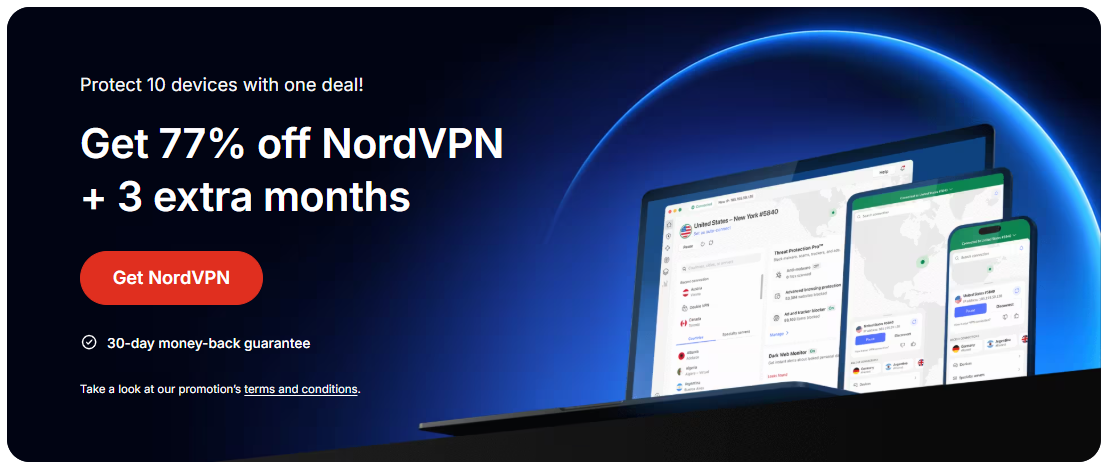
Google play ストアで nordvpn を使う方法|最新の料金プランかを知っておけば、スマホやタブレットで安全にネットを楽しむ入口がぐっと開きます。ここでは最新情報をもとに、導入手順から料金プランの比較、実際の使い勝手までをわかりやすく解説します。初心者でもステップバイステップで進められるよう、箇条書きと表形式を組み合わせてお届けします。読み終わる頃には、NordVPNをGoogle Playストア経由でどう使うのが一番賢いのか、すぐ実践できる形で理解できるはずです。
導入の要点
- 最新の料金プランと機能を比較しながら解説します
- Google Playストア経由でのインストール手順を画像なしで分かるように説明
- セキュリティとプライバシーの観点からの実用的な活用法を紹介
- よくあるトラブルと対処法も網羅
導入の概要と使い方の全体像 Nordvpnの値段、一番安く買う方法と注意点を全部話し - NordVPNの価格比較と節約ガイド
- NordVPNはデバイスを問わず、オンラインの安全性とプライバシーを強化するVPNサービスです。Google Playストアから直接アプリをダウンロードし、アカウントを作成してサブスクリプションを選ぶ流れが基本になります。
- 近年の動向として、NordVPNは多くの国で高速サーバーと厳格なノーログポリシー、Kill Switch機能、自動終了機能などを提供しています。スマホでの利用でも、動画視聴時の安定性や公共Wi‑Fi利用時のセキュリティが向上します。
目次
- Google Playストアでの NordVPN インストール手順
- アカウント作成と料金プラン選択のポイント
- アプリの基本機能と設定の解説
- 最新料金プランの比較表
- 実務での使い方と活用シーン
- 安全性とプライバシーの観点
- よくあるトラブルと対処法
- まとめと実践ガイド
- FAQ
- Google Playストアでの NordVPN インストール手順
- 手順1: Google Playストアを開く
- 検索バーに「NordVPN」と入力します。
- 手順1: Google Playストアを開く
- 開発元がNordVPN, LLCである公式アプリを選択します。
- 「インストール」ボタンをタップしてダウンロードを開始します。
- ダウンロードが完了したら「開く」をタップします。
- 既存アカウントがあればサインイン、新規の場合はアカウント作成を進めます。
- アカウント作成と料金プラン選択のポイント
- アカウント作成時の基本情報
- メールアドレス、パスワード、支払い方法を設定します。
- アカウント作成時の基本情報
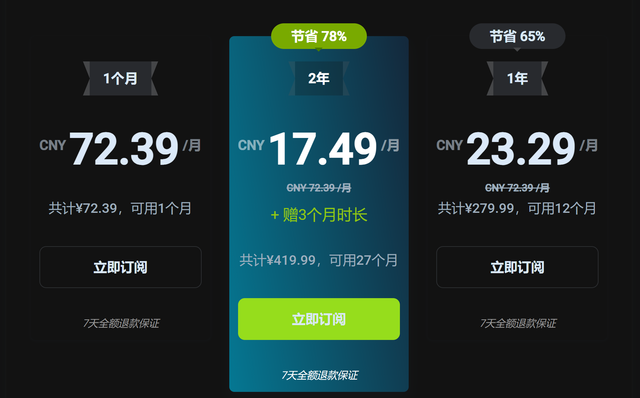
- 24ヶ月プラン、12ヶ月プラン、月額プランの3つが主流。長期プランほど月額費用が安くなる傾向です。
- 学生や家族利用、複数デバイスでの同時接続を想定する場合は長期プランがコスパ良し。
- 多くの地域で30日間返金保証を提供しているケースが多いです。初回利用で不満があれば返金条件を確認しましょう。
- 年間契約で割引が適用されることが多く、公式サイトや信頼できるアフィリエイト経由での割引情報を活用するとお得です。
- アプリの基本機能と設定の解説
- 接続先の選択
- 国・地域ごとに多数のサーバーが用意されています。地理制限のある動画サービスに接続する場合は、目的の国を選ぶと効果的です。
- 接続先の選択
- VPN接続が突然切断された場合でも、デバイスのインターネット通信を自動的に遮断してローカルIPの漏洩を防ぎます。設定をONにしておきましょう。
- DNSリークを防ぐ機能。オン推奨です。
- 一部のアプリだけVPN経由にする機能。中国大陸アクセスや特定アプリの動作安定性を考慮して使い分けます。
- 公衆Wi‑Fiを検出したときに自動でVPNを起動する設定。旅先やカフェなど不安定なネット環境で効果的。
- 最新料金プランの比較表
- 月額プラン
- 特徴: 初期費用なし、短期利用向け
- 注意点: 長期契約より割高になる傾向
- 月額プラン
- 特徴: 中期利用でコスパが良い
- 注意点: 更新時の金額が臨時価格になる場合がある
- 特徴: 最も安価な月額料金
- 注意点: 長期契約の解約条件を事前に確認
- 地域やプロモーションによって変動します。最新情報は公式アプリ内の「プランと料金」で確認してください。
- 最大6デバイス同時接続を謳っているプランが多いです。家族利用や複数端末を同時に使う場合に有利。
- 実務での使い方と活用シーン
- 自宅のWi‑Fiでの安全性向上
- 家のWi‑Fiが脆弱な場合でもVPNを使うことで全通信を暗号化できます。
- 自宅のWi‑Fiでの安全性向上
- カフェや空港のWi‑Fiは盗聴リスクが高いですが、NordVPNを使えばデータの盗聴を防げます。
- 海外在住者や出張中でも日本のコンテンツを視聴できる場合があります。ただし利用規約は各サービスに従ってください。
- リモートワーク時のセキュアな通信路として活用。企業利用でのライセンス管理を検討するのもありです。
- 安全性とプライバシーの観点
- ノーログポリシー
- NordVPNは利用者のオンライン活動を記録しない方針を公表しています。信頼性を確認するために第三者監査の有無もチェックしましょう。
- ノーログポリシー
- OpenVPNやWireGuardなどの暗号化プロトコルを採用。パフォーマンスとセキュリティのバランスを選ぶのがポイントです。
- データがどの国のサーバーを通過するか、どの法律の適用を受けるかを理解しておくと安心です。
- 二段階認証の有効化、定期的なパスワード変更、アプリの最新バージョンへの更新を日常的に行いましょう。
- よくあるトラブルと対処法
- VPNが接続できない場合
- サーバーを別の国に切替え、再接続を試す
- アプリを再起動、端末の再起動を実施
- Kill Switchが原因で通信が遮断されていないか確認
- VPNが接続できない場合
- 最適なサーバーを選ぶ、OpenVPN → WireGuardに切替える、バックグラウンドアプリを閉じる
- アプリのキャッシュをクリア、最新バージョンにアップデート
- アカウントのサインイン状態を確認、支払い方法の確認、カスタマーサポートへ連絡
- まとめと実践ガイド
- Google Playストアで nordvpn を使う流れを短くまとめると、
- アプリをインストール
- アカウント作成またはログイン
- プランを選択して支払い
- サーバーを選択して接続
- Kill SwitchやDNS Leak Protectionを有効化
- 実践のコツ
- 最初は近場のサーバーから試して、視聴やブラウジングの快適さを体感してください。複雑な地理制限があるサービスは、国を変えて接続すると意外とスムーズに動くことがあります。
- 複数デバイスで使う場合は同時接続数を忘れずに確認。家族で使う場合は長期プランがコスパ良し。
- Google Playストアで nordvpn を使う流れを短くまとめると、
- FAQ
- Q1: Google Playストア経由で NordVPN をインストールするのは安全ですか?
- A: はい。公式アプリをGoogle Playストアから入手し、公式サインインで安全に利用できます。
- Q1: Google Playストア経由で NordVPN をインストールするのは安全ですか?
- A: はい。多くは30日間返金保証ですが、地域やプロモーションで条件が異なる場合があります。購入前に条件を確認してください。
- A: 可能です。プランによりますが、多くのプランで複数デバイス同時接続がサポートされています。
- A: サーバー変更、プロトコルの切替(WireGuard推奨)、近場サーバーの選択、バックグラウンドの帯域使用アプリを停止等を試してください。
- A: 基本的に安全性は向上しますが、端末自体のセキュリティ対策も併用してください。
- A: 正常に設定されていれば起こりにくいですが、設定を見直してDNSリーク検査を定期的に行うと安心です。
- A: 一般的にはWireGuardが速度とセキュリティのバランスが良いです。通信環境に合わせて選択してください。
- A: 公式サイトやアプリ内のサポートセクション、またはメールでの対応があります。
- A: 公表されているポリシーと第三者監査の情報を合わせて確認してください。実務では監査報告を基に判断するのがベターです。
- A: 学生向けのプロモーションが時々提供されることがあります。公式サイトや信頼できる情報源をチェックしてください。
関連リソース(例としてのテキスト表記、リンクはテキストのみ)
- NordVPN 公式サイト - nordvpn.com
- Wikipedia - en.wikipedia.org/wiki/Virtual_private_network
- Google Play ストア - play.google.com
- ノーログポリシーに関する解説 - en.wikipedia.org/wiki/No-log_policy
- VPN の基礎知識 - wikipedia.org/wiki/Virtual_private_network
アフィリエイト紹介リンク -NordVPNの公式リンクを記事内で自然に紹介します。読者にとって価値ある情報と判断される場合は、以下のリンクテキストをクリックして公式プランを確認してください。 [NordVPN — 最新のプランと特典はこちら] - https://go.nordvpn.net/aff_c?offer_id=15&aff_id=132441
このガイドは、Google play ストアで nordvpn を使う方法と最新の料金プランかを軸に、初心者でもすぐ実践できる形でまとめました。実際に手を動かして設定してみてください。あなたのネット体験が、安全で快適なものになることを願っています。
Sources:
The federal governments relationship with vpns more complex than you think: Unpacking Rules, Risks, and Real-World Impacts Nordvpn google play サブスクリプション:完全ガイド(2026年版)と関連キーワードで徹底解説
国内付费vpn推荐:全面对比与2026年最新选择
加速器免费外网:全方位 VPN 使用指南、评测与实操技巧
Proton ⭐ vpn 配置文件下载与手动设置教程:解锁更自由
Vpn翻墙:全面指南与实用技巧,帮助你安全上网与访问受限内容