Gmail smtpサーバー設定で知っておくべきことと手順
GmailのSMTPサーバー設定を正しく行うための基本手順と注意点を解説します。

GmailのSMTPサーバー設定は、個人使いのメール送信から業務連携まで幅広く活用されています。正しく設定することで、信頼性の高い送信ができます。以下では、基本の設定手順とよくある注意点をまとめました。
1. SMTPサーバーの基本情報
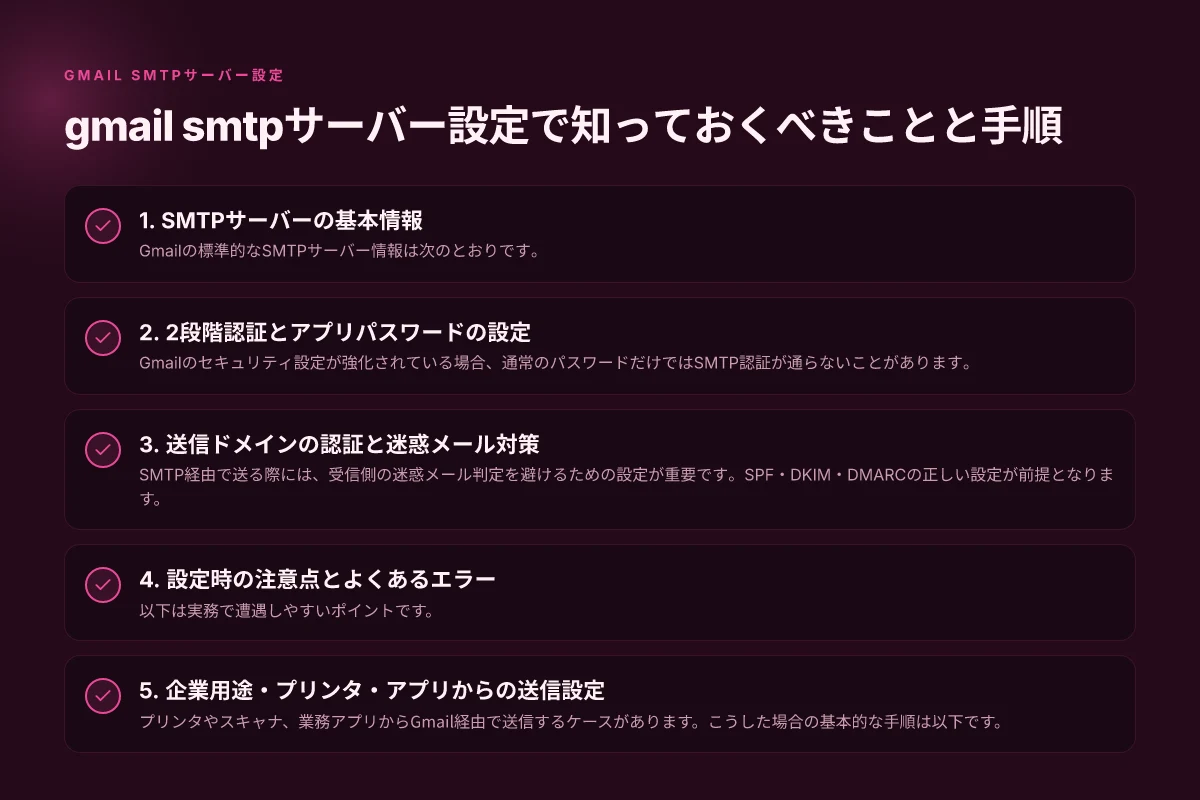
Gmailの標準的なSMTPサーバー情報は次のとおりです。
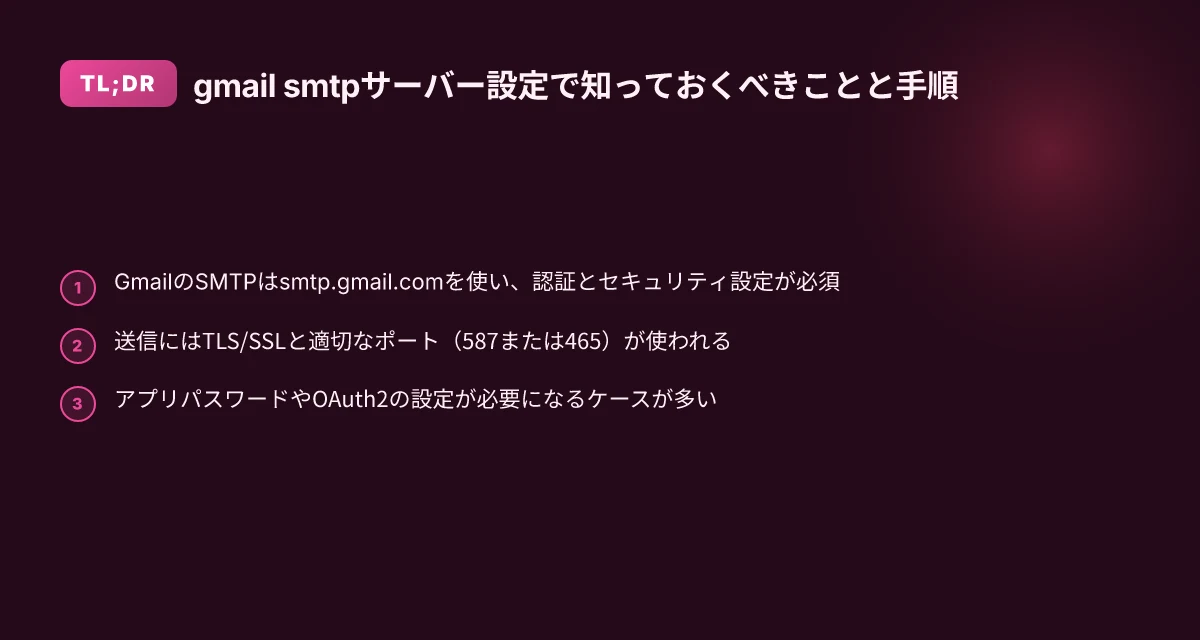
- サーバー名: smtp.gmail.com
- ポート番号:
- 587(STARTTLS/TLSを使う場合)
- 465(SSLを使う場合)
- 認証: 必ずユーザー名( Gmail アドレス)とパスワードで認証
- 暗号化: TLSまたはSSL
- 送信元のメールアドレスは、Gmailアカウントと同じ認証情報で送信するのが基本
注意点として、外部アプリから送信する場合は「安全性の低いアプリの許可」は廃止されつつあるため、アプリパスワードの利用やOAuth2の導入が推奨されます。
2. 2段階認証とアプリパスワードの設定
Gmailのセキュリティ設定が強化されている場合、通常のパスワードだけではSMTP認証が通らないことがあります。
- 手順の要点
- Googleアカウントで2段階認証を有効にする
- アプリパスワードを作成する(デバイスやアプリの用途を選択)
- 作成したアプリパスワードをSMTP認証で使用する
- アプリパスワードは1回限り有効で、入力ミスがあると認証エラーになります
OAuth2での接続を選ぶケースもありますが、設定が複雑になるため、まずはアプリパスワードを試すのが現実的です。
3. 送信ドメインの認証と迷惑メール対策
SMTP経由で送る際には、受信側の迷惑メール判定を避けるための設定が重要です。SPF・DKIM・DMARCの正しい設定が前提となります。 Bigipedgeclient とは, 用途と使い方を解説
- SPF: 発信元サーバーのIPを許可リストに追加
- DKIM: 署名付きメールを送信できるよう鍵を設定
- DMARC: SPF/DKIMの検証結果を基にレポートを受け取り、ポリシーを適用 これらが整っていないと、受信側で迷惑メール扱いになる可能性が高まります。企業アカウントや自前ドメインを使っている場合は、DNS設定を管理している担当者と連携してください。
4. 設定時の注意点とよくあるエラー
以下は実務で遭遇しやすいポイントです。
- 認証エラー: アプリパスワードの入力ミス・有効期限切れ
- 接続エラー: ポート番号や暗号化設定の不一致(TLS/SSLの選択が間違っていると発生)
- 送信制限: Gmailには1日あたりの送信数制限や新規アカウントの送信制限があるため、頻繁な大量送信には向かない
- 送信元表示の不一致: 送信元アドレスとSMTP認証アカウントが一致しないと、受信側で拒否されることがある
もしエラーが出た場合は、次の順で確認すると効率的です。
- サーバー名とポート番号を再確認(smtp.gmail.com, 587/465)
- 暗号化の種類をTLS(STARTTLS)かSSLのどちらを使うか統一
- アプリパスワードを再生成して再設定
- アカウント設定で2段階認証の状態を確認
5. 企業用途・プリンタ・アプリからの送信設定
プリンタやスキャナ、業務アプリからGmail経由で送信するケースがあります。こうした場合の基本的な手順は以下です。
- SMTPサーバー名: smtp.gmail.com
- ポート: 587(STARTTLS)または465(SSL)
- 認証情報: Gmailアカウントのメールアドレスとアプリパスワード
- セキュリティ: TLS/SSLを必ず有効にする
- 送信制限を考慮: 大量送信は控え、用途を限定する
企業内での運用では、GmailのセキュリティポリシーとOffice 365や他のメールゲートウェイとの併用を検討するケースもあります。必要に応じてIT部門と連携してください。
6. Gmail SMTP設定の比較表(用途別のポイント)
- 個人のメール送信
- 外部アプリ経由での送信
- プリンタ・スキャナ・デバイスからの送信
- 大量送信・業務連携
| 用途 | 推奨設定の要点 | 注意点 |
|---|---|---|
| 個人メール | smtp.gmail.com、587/TLS、アプリパスワード使用推奨 | 大量送信は制限あり |
| 外部アプリ | アプリパスワードで認証、TLS/SSLを選択 | OAuth2が望ましい場合は別途設定要 |
| デバイス送信 | 送信元アドレスと認証アカウントを統一、TLS/SSL | IP制限や送信制限を確認 |
| 大量送信 | Gmailは制限あり。専用のメール送信サービス併用を検討 | DMARC/SPF/DKIMの整備が必須 |
7. まとめとおすすめの進め方
- まずはアプリパスワードを用意して、587(STARTTLS)または465(SSL)で接続してください。2段階認証を設定しておくとセキュリティが高まります。
- SPF・DKIM・DMARCを正しく設定することで、受信側の信頼性が向上します。DNSの設定変更が必要になるため、ドメイン管理者と協力してください。
- プリンタやアプリからの送信は、送信用途を限定し、必要最小限の送信に留めるとトラブルが少なくなります。
- 問題が発生した場合は、エラーメッセージを手掛かりに、認証情報・暗号化設定・DNS設定を順番に確認するのが効果的です。
この手順を踏むことで、GmailのSMTPサーバー設定を安定して運用できます。必要であれば、あなたの用途(個人利用、企業利用、デバイス送信など)に合わせた具体的な設定例をさらに詳しくご案内します。 Big IP Edge client とはと使い方の基礎 - APMのVPNクライアントを解説