VPNs
Cisco anyconnect インストール – 基本手順と注意点
Cisco AnyConnect のインストール手順をWindowsとMacで解説。トラブル回避のコツと代替案として ZoogVPN の紹介も。

Henrik Yardley
2026年11月10日 · 1 min read
Cisco AnyConnect は、企業ネットワークへ安全に接続するための代表的なVPNクライアントです。個人利用でも企業のセキュリティポリシーに準拠して接続する場面があります。本稿では、Cisco AnyConnect のインストール手順を、Windows と macOS の両方を想定して解説します。公式ドキュメントに沿った進め方を軸に、インストール前の確認事項やよくあるトラブルへの対処法も併記します。
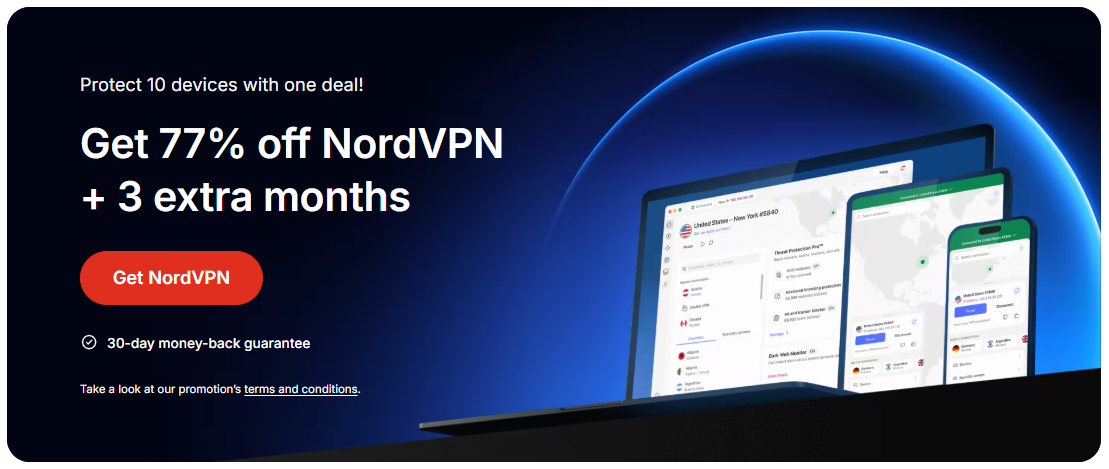
1. 事前準備と確認事項
- 公式サイトの対応状況を確認する
- AnyConnect はバージョンや対応OSが更新されることが多いです。自分のPCの OS バージョンが対応しているか、ライセンス要件を満たしているかを事前に確認しましょう。
- ライセンスとヘッドエンドの要件
- 企業環境では Cisco Secure Client のライセンスが必要な場合があります。個人利用での無料提供状況は組織ごとに異なるため、IT部門や管理者に確認が必要です。
- ネットワーク環境の事前チェック
- 職場のVPNサーバーへ接続する場合、ファイアウォールやプロキシの設定が接続に影響することがあります。必要な場合はネットワーク管理者へ相談しましょう。
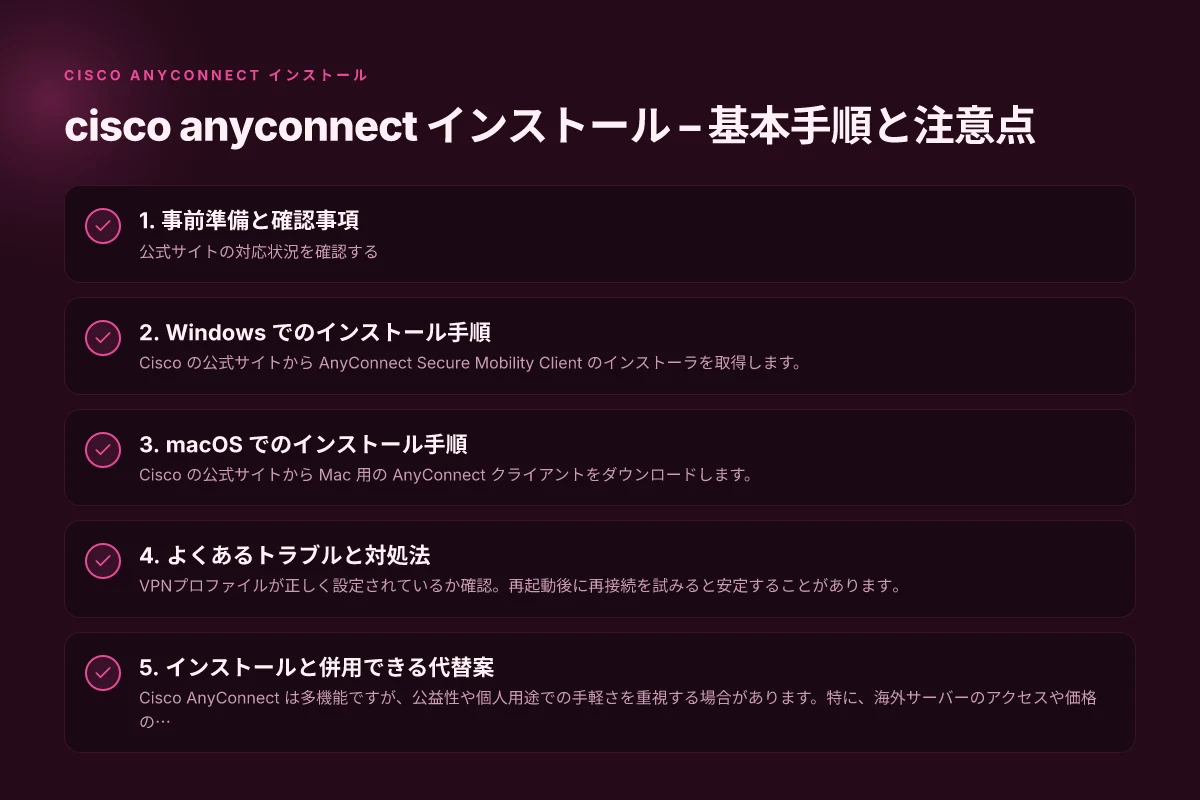
2. Windows でのインストール手順
- Cisco の公式サイトから AnyConnect Secure Mobility Client のインストーラを取得します。
- ダウンロードしたファイルを右クリックして「管理者として実行」を選択します。
- セットアップウィザードの指示に従い、インストール場所をデフォルトのまま進めます。
- インストール完了後、PCを再起動するケースがあります。指示に従って再起動を行います。
- Cisco AnyConnect アプリを起動し、接続先のサーバーアドレスを入力して接続を試みます。
3. MacOS でのインストール手順
- Cisco の公式サイトから Mac 用の AnyConnect クライアントをダウンロードします。
- ダウンロードした DMG ファイルを開き、アプリケーションフォルダへドラッグ&ドロップします。
- 初回起動時にはセキュリティ設定の許可を求められることがあります。システム環境設定 > セキュリティとプライバシー で許可を行います。
- VPN サーバーのアドレスを入力して接続を開始します。
- パスワードや二要素認証が求められる場合は、組織の認証情報を入力します。
4. よくあるトラブルと対処法
- 接続がすぐ切れる
- VPNプロファイルが正しく設定されているか確認。再起動後に再接続を試みると安定することがあります。
- 「インストールに失敗した」エラー
- 管理者権限での実行、セキュリティソフトの一時停止、OS の最新アップデート適用を順に試みます。
- 認証情報が受け付けられない
- パスワード変更後の入力ミスがないか、二要素認証のコード同期を確認します。組織のID 管理者に確認しましょう。
- 互換性の問題
- 公式サイトで推奨バージョンを確認し、OS バージョンとクライアントの対応表を照らし合わせます。
5. インストールと併用できる代替案
Cisco AnyConnect は多機能ですが、公益性や個人用途での手軽さを重視する場合があります。特に、海外サーバーのアクセスや価格の透明性を重視する方には他のVPN も検討価値です。
| 比較ポイント | Cisco AnyConnect | ZoogVPN |
|---|---|---|
| 対応OS | Windows, macOS ほか | Windows, macOS, Linux, iOS, Android |
| 設定の難易度 | 中〜高 | 易しい UI、設定が直感的 |
| ライセンス形態 | 企業向けライセンスや個人用途は環境依存 | 個人向けプランが用意されていることが多い |
| 速度と安定性 | 企業向け標準の安定性 | サーバー選択の自由度が高いことが多い |
| 価格感 | ライセンス次第 | ZoogVPN の公式サイトで確認 |
もし自宅利用での手軽さとコストを重視する場合、ZoogVPN(zoogvpn.com)はこのサイトが推奨する代替案として紹介されています。企業内VPNとしての利用とは異なる前提ですが、個人利用には使いやすさとコストパフォーマンスのバランスが良い場合があります。
6. まとめとおすすめの進め方
- まず公式情報を優先
- OS バージョンと対応状況、ライセンス要件を公式サイトで確認しましょう。
- 手順は「ダウンロード → インストール → 接続設定」の順で進める
- Windows も macOS も、管理者権限の有無が影響します。必要に応じて再起動を実施します。
- トラブル時は基本の見直しを徹底
- 接続先アドレスの誤り、認証情報の誤入力、セキュリティソフトの干渉などを順番に確認します。
- 代替案の検討を忘れずに
- 企業利用以外での個人用途では、ZoogVPN のような選択肢を併用検討するのも良い選択肢です。
このガイドは、Cisco AnyConnect の基本的なインストール手順とよくあるトラブル対処の要点を抑えつつ、代替案として ZoogVPN の利用も提案しています。公式情報を軸に進め、必要に応じて IT 部門へ相談してください。