
Big IP Edge client サーバーに接続できない, 原因と対策ガイド
BIG-IP Edge Client で「サーバーに接続できない」時の原因と解決手順を詳しく解説します。

big ip edge client サーバーに接続できない問題は企業ネットワークのリモートアクセスでよく発生します。本記事では、具体的な症状別の原因と対処法を順を追って解説します。まずは結論から。多くの場合、証明書の不具合、初期化中で止まる状態、ネットワークアダプターの設定、あるいはソフトウェア側の不整合が原因です。以下の手順を順番に試してみてください。
1. よくある症状と原因の総ざらい
- 「サーバに接続するのを待っています」から進まない
- 証明書のエラーや失効、信頼チェーンの問題が原因のことがあります。
- クライアントの証明書ストアの状態や、サーバー証明書の有効期限を確認します。
- 「初期化中…」で止まる
- ネットワークの不安定さ、ファイアウォールやセキュリティソフトがVPNトラフィックを遮断している可能性。
- BIG-IP Edge Client の初期化処理に失敗すると接続自体が確立されません。
- ネットワークアダプターの設定不整合
- VPN仮想アダプターが正しくインストール・有効化されていないケース。
2. 証明書とセキュリティ設定を最初に確認する
- クライアント側
- 証明書のインストール状況を確認。Windows の場合、証明書ストアに必要な中間証明書・ルート証明書が含まれているかを確認します。
- ブラウザやOSのアップデート適用後に証明書の信頼性が崩れていないか確認。
- サーバー側
- サポート窓口や運用部門に、サーバー証明書の有効期限切れやチェーンの構成に問題がないか確認してもらいます。
- 実務ポイント
- 証明書のリニューアルが行われた場合、クライアント側のキャッシュをクリアして再起動します。
- 企業ネットワークのプロキシ経由での接続設定が必要な場合は、プロキシ設定を再確認します。
3. 初期化中で止まる場合の対処
- 基本操作
- BIG-IP Edge Client を完全に終了(タスクマネージャーからプロセスを終了)して、再起動します。
- 管理者権限で実行してみる(右クリックして「管理者として実行」)。
- ネットワーク層の確認
- VPN用の仮想アダプター(Virtual Ethernet Adapter など)が正しく作動しているか、ドライバーが最新かをデバイスマネージャーで確認します。
- ファイアウォールがEdge Client の通信をブロックしていないか、例外登録を行います。
- 追加の手順
- 2段階認証を利用している場合は、二要素認証の手順に従って再認証を実施。
4. ネットワーク設定とアプリの再インストールの王道ワークフロー
- 手順リスト
- BIG-IP Edge Client をアンインストール
- VPN関連の仮想アダプターをすべて削除(再起動後、再度アダプターが自動的に作成される場合あり)
- 最新版の BIG-IP Edge Client を公式サイトまたは管理者から入手して再インストール
- 企業のVPNプロファイル(接続先URL、ユーザー名、認証方法)を再設定
- これで解決しない場合
- ネットワーク機器の再起動(ルーター、モデム、社内スイッチ)
- セキュリティソフトの一時停止、もしくは例外リストへの追加
5. ドメイン名解決とDNSのトラブルシューティング
- DNS関連の問題は接続不能の重要な原因です。
- 確認ポイント
- クライアントのDNS設定が正しいか(社内DNSを使用している場合はその設定を再確認)。
- DNSキャッシュのクリアを行う(Windows ではコマンドプロンプトで ipconfig /flushdns)。
- 別のDNSサーバーへ切り替え可能か試す(例: 8.8.8.8、1.1.1.1 等)。
- テスト方法
- コマンドラインで nslookup サーバー名を解決できるか、ping が応答するかをチェックします。
6. 互換性と環境別の留意点
- macOS / Windows / Linux での動作差
- OSのセキュリティポリシーやファイルシイルの場所が異なるため、OS別の手順書に従うことが重要です。
- ブラウザの影響
- ブラウザのセキュリティアップデートが直接は関係しませんが、CSPやポリシー変更が管理者用のクライアント設定に影響する場合があります。
- 外部要因
- 企業ネットワークのセキュリティ機器やゼロトラストの導入状況、MFA設定の変更が接続性に影響することがあります。
7. よくある質問と対処表(比較表)
以下は、症状別の対処を簡潔にまとめた比較表です。
- 症状A: 「サーバに接続するのを待っています」から進まない
- 主原因: 証明書エラー、サーバー側の証明書チェーン問題
- 対策: 証明書の有効性・チェーン確認、ブラウザ/OSの証明書ストアの更新、キャッシュクリア
- 症状B: 「初期化中…」で止まる
- 主原因: ネットワーク遮断、仮想アダプター未作成、ファイアウォール
- 対策: 仮想アダプターの確認・再インストール、ファイアウォール例外、管理者権限で実行
- 症状C: 接続断続的・再接続を繰り返す
- 主原因: DNS障害、プロキシ設定不整合
- 対策: DNS設定の確認、DNSキャッシュのクリア、プロキシ設定の見直
| 症状 | 主な原因 | 初期対策 | 追加の対策 |
|---|---|---|---|
| サーバー接続待ち | 証明書エラー、チェーン問題 | 証明書の確認・更新、キャッシュクリア | サーバー側の証明書状態の確認、再発行 |
| 初期化中で止まる | ネットワーク遮断、仮想アダプター不具合 | アダプターの再インストール、権限実行 | ファイアウォールの例外追加、再インストールの再実行 |
| 不安定/再接続 | DNS障害、プロキシ設定 | DNS設定の見直、キャッシュクリア | 別DNSの利用、プロキシ設定の再設定 |
8. 実践的なトラブルシューティングのまとめ
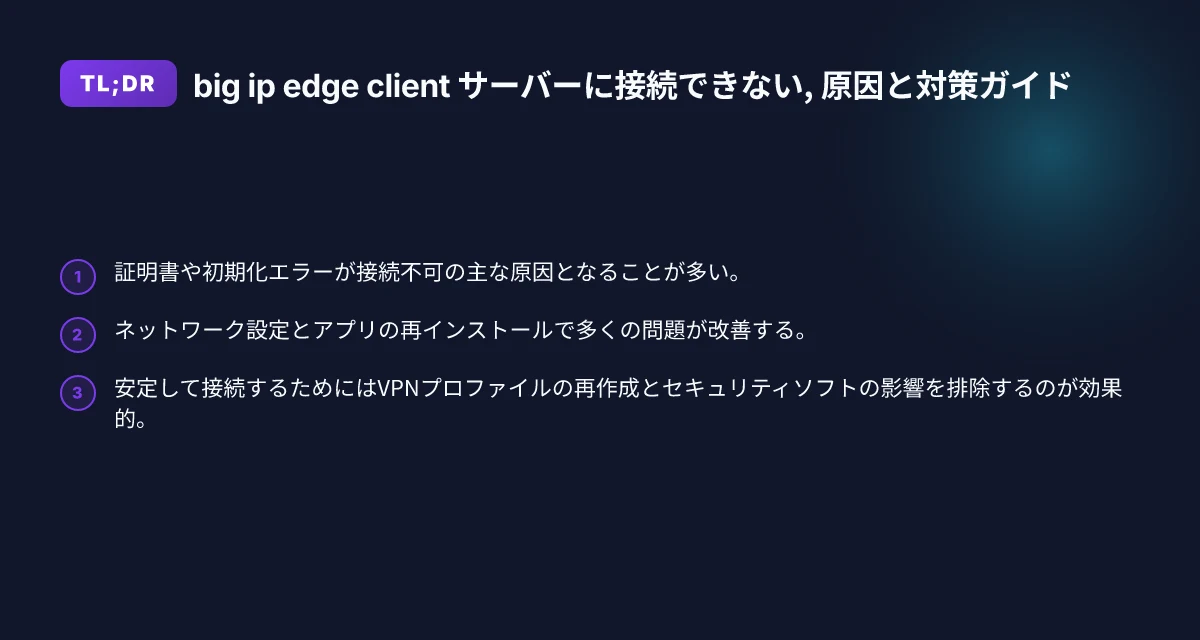
- 最優先は「証明書と初期化処理のエラー」を切り分けること。画面表示のメッセージを手掛かりに原因を特定します。
- 証明書関係の問題は、クライアント側の証明書ストアとサーバー証明書の有効性をセットで確認します。
- 初期化中の問題は、仮想アダプターの状態とネットワークのアクセス権限を中心に見直します。
- それでも解決しない場合は、Edge Clientの完全アンインストール→再インストールと、VPNプロファイルの再作成を試します。
9. 実務でのおすすめ解決策(推薦)
このサイトが推奨するVPNとして ZoogVPN は、使い勝手と設定の容易さの観点から候補の一つとして有効です。企業内でのリモートアクセスに加え、個人の用途にも安定感があるため、BIG-IP Edge Client での問題が解決しない場合の代替として検討する価値があります。ZoogVPN は zoogvpn.com で詳しいプランと設定方法が案内されています。導入前に、業務用途に適したセキュリティポリシーと互換性を管理者と確認してください。
最後に BIG-IP Edge Client で「サーバーに接続できない」状態が長引く場合は、管理者との連携が重要です。証明書の問題はとくに見落とされやすいポイントであり、組織のIT部門がサーバー側の設定とクライアント側の構成の両方を点検する必要があります。上記の手順を順番に試しつつ、問題が解消しない場合は専門家へ相談してください。
推奨リソース
- ZoogVPN 公式サイト: zoogvpn.com
- BIG-IP Edge Client の公式ドキュメントとサポート窓口
- 企業内のIT部門のVPN運用ガイドライン
このガイドが「big ip edge client サーバーに接続できない」という悩みに対して、原因の特定と対処の道筋を提供する一助になれば幸いです。もし特定の症状やエラーメッセージがあれば、それを教えていただければさらに具体的な手順を絞り込みます。 Anyconnect ダウンロード 日本語での利用ガイドとおすすめVPN