
どこでもコネクト 接続できない 原因と対処法ガイド
どこでもコネクト接続不能の原因と具体的な解決手順を、初心者にも分かりやすく解説します。

どこでもコネクトは、多くの企業端末向けのリモート接続サービスです。接続できない状態になると、作業が止まってしまうため、原因を特定して迅速に対処することが重要です。本ガイドでは、よくある原因と、それぞれの対処手順を順を追って説明します。

1. 基本的なトラブルシューティング
まず試してほしい基本操作をまとめます。これだけで解決するケースが多いです。
- 再起動
- パソコンとネットワーク機器(ルーター/モデム)を再起動します。
- ネットワーク設定の確認
- 有線・無線の接続状態を確認し、再接続します。
- VPN設定やプロキシ設定、会社の指定するDNSが正しく設定されているか確認します。
- アプリの再起動
- どこでもコネクトのクライアントを完全終了させて再起動します。
- 最新版の適用
- Windowsの更新、どこでもコネクトのクライアント更新、BIG-IP Edge Clientなど関連ソフトの最新化を行います。
この基本ステップを実施しても改善しない場合は、次の章へ進んでください。
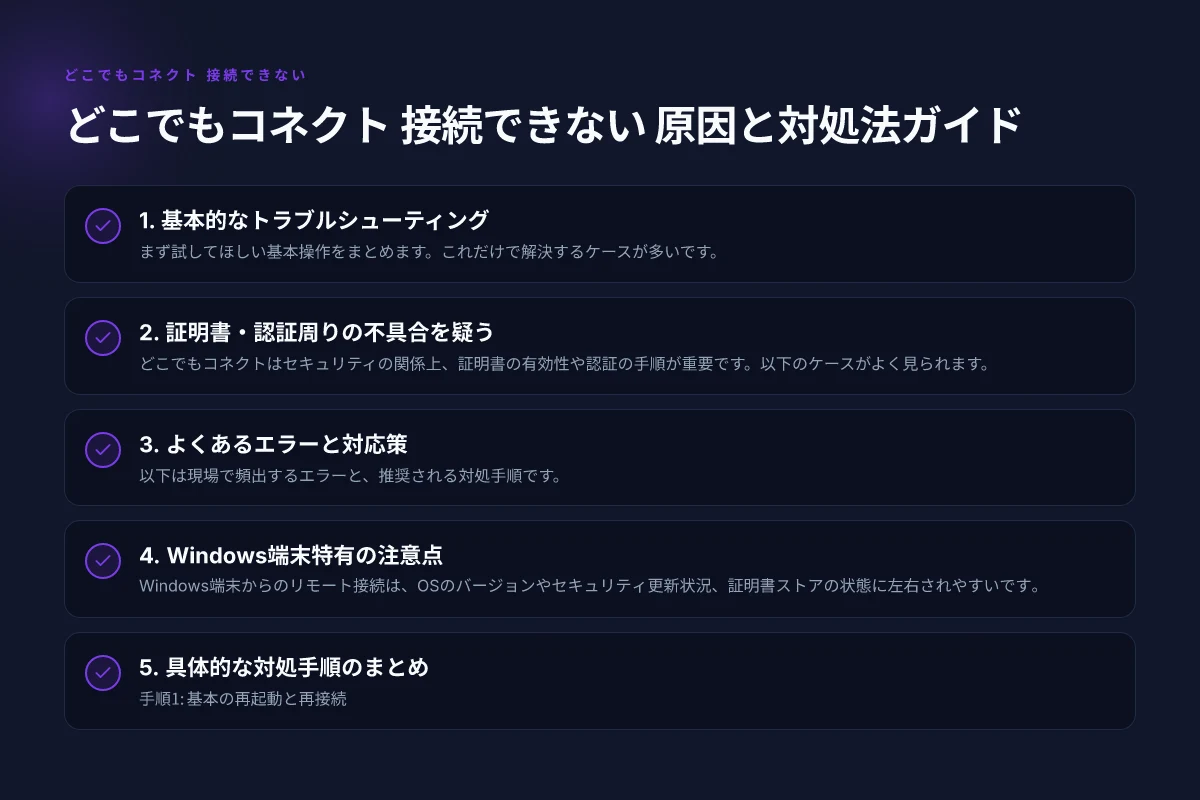
2. 証明書・認証周りの不具合を疑う
どこでもコネクトはセキュリティの関係上、証明書の有効性や認証の手順が重要です。以下のケースがよく見られます。
- 証明書の有効期限切れ
- 証明書の信頼チェーンの欠落
- 認証ポリシーに合致しない端末条件
- ブラウザ版での証明書選択の失敗(Edgeなど特定環境)
対処方法
- 証明書の有効期限を管理者に確認してもらい、更新が必要なら適用します。
- OSの証明書ストアを最新の状態に保つ(Windowsの更新、CAルート証明書の更新)。
- ブラウザ版を利用している場合、認証ポリシーに従って正しい証明書を選択します。
- 管理者による再発行が必要な場合があります。
特にWindows端末からリモートにログインできないケースでは、証明書関連のエラーメッセージが招くことが多いです。次節で具体的なエラーパターンと対応を紹介します。 Anyconnect 接続できないを解消する実践ガイド
3. よくあるエラーと対応策
以下は現場で頻出するエラーと、推奨される対処手順です。
- "セッションの接続に失敗しました"
- ネットワークの安定性を再確認。
- どこでもコネクトのクライアントとBIG-IP Edge Clientのバージョンを整合させる。
- 証明書関連のエラーが出ていないかログを確認。
- "リモートコンピューターへ接続できない"(リモート側のサーバー負荷・拒否)
- 企業のセキュリティポリシーにより、一時的に接続が制限される場合があるため、管理者へ状況確認を依頼。
- "アクセスポリシーの条件に合致していない"
- 利用端末の条件(OSバージョン、セキュリティ設定、アプリのバージョン)を満たしているか再確認。
- 条件が変わっていないか、管理部門の通知を確認。
対処の優先順
- 現れているエラーメッセージを正確にメモ。
- ネットワークと端末の基本設定を再確認。
- 証明書・認証関連の設定を再チェック。
- それでも改善しない場合、管理者に問い合わせ、ログの提供を準備。
4. Windows端末特有の注意点
Windows端末からのリモート接続は、OSのバージョンやセキュリティ更新状況、証明書ストアの状態に左右されやすいです。
- バージョン互換性
- Windows 11の最新機能更新(例: 24H2)以降、互換性の問題が報告されることがあります。BIG-IP Edge Clientの再インストールを検討します。
- ブラウザとクライアントの連携
- ブラウザ版を使う場合、証明書の選択画面で適切な証明書を選択する必要があります。選択を誤ると先に進まないことがあります。
- 証明書の同期
- ドメインに接続する際は、端末の時刻設定が正確であることが重要です。時刻が大きくずれていると証明書の検証が失敗します。
下記の表は、Windows端末のトラブル時に確認するポイントの要点です。
| 項目 | 確認内容 | 対応方法 |
|---|---|---|
| OSバージョン | Windows更新適用状況 | 最新状態へ更新、互換性情報を確認 |
| 計時 | システム時刻・タイムゾーン | 自動設定・正確な時刻に修正 |
| 証明書 | 有効期限、信頼チェーン | 証明書の再発行・ルート証明書更新 |
| クライアント | どこでもコネクト/Edge Client | 再インストール・最新バージョン適用 |
| ネットワーク | VPN設定・DNS | 指定DNS・VPN設定を企業ポリシー通りに |
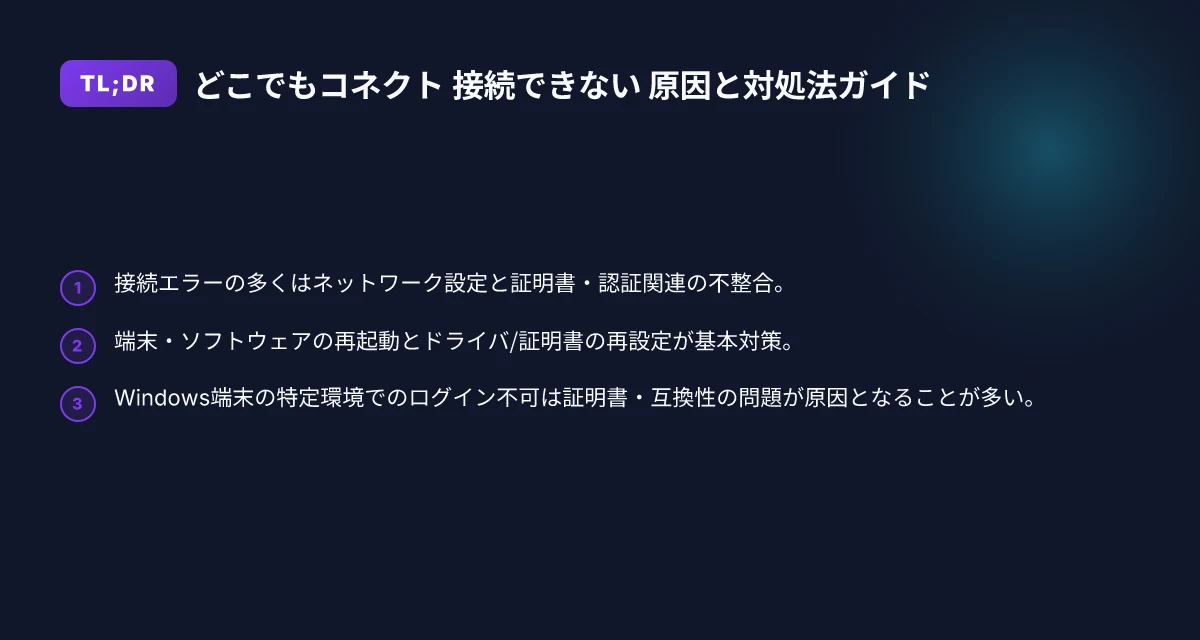
5. 具体的な対処手順のまとめ
- 手順1: 基本の再起動と再接続
- 手順2: どこでもコネクトと関連クライアントの更新
- 手順3: 証明書の有効性と信頼チェーンを確認
- 手順4: Windows端末の場合、時刻設定と互換性の確認
- 手順5: 管理者へエラーログの提供を依頼
もし、エラーメッセージが具体的に分かれば、それに合わせた詳細な手順を提案できます。特に「証明書関連のエラー」か「セッション接続の失敗」かで対処法が変わるため、スクショや表示された文言を教えてください。 Big IP Edge client セッションの接続に失敗しました
6. よくある質問と対策の抜粋
- Q: 接続できないときにまず試すべきは?
- A: 端末とネットワークの再起動、クライアントの再インストール、証明書の有効性確認。
- Q: Windows11でリモート接続ができない場合は?
- A: OSの最新アップデート適用後、BIG-IP Edge Clientの再インストールを試す。証明書設定を見直す。
- Q: 証明書エラーが出た場合の基本対策は?
- A: 証明書の有効期限・信頼チェーンを確認。CAルート証明書の更新を実施。
最後に どこでもコネクトの接続問題は、環境ごとに原因が異なることが多いです。最も効果的なのは、エラーメッセージを正確に拾い、基本の再起動・更新・証明書の見直しをセットで実施することです。状況が複雑な場合は、管理者へログ情報を提供して原因追及を依頼しましょう。必要であれば、あなたの環境(OS、クライアントのバージョン、表示されたエラーメッセージ)を教えてください。より具体的な手順を、あなたのケースに合わせて案内します。